PowerPoint를 처음 쓴다면 발표에서 전할 말을 한 문장으로 적고, 그 말을 설명할 내용을 슬라이드별로 나누면 된다. 프로그램을 열어 빈 프레젠테이션을 만든 뒤 홈 탭에서 새 슬라이드를 추가하고, 발표 전에는 슬라이드 쇼로 처음부터 넘겨 본다.
이 글은 Windows용 PowerPoint를 기준으로 ppt 만드는 방법을 정리했다. 학교에서 발표할 가상의 주제를 예로 들어 내용 순서를 잡고, 사진과 글을 넣고, 편집용 파일과 제출용 PDF를 준비하는 과정까지 알아보자.

ppt 만드는 방법, 첫 장에는 무엇을 넣을까?
첫 장에는 발표 주제가 바로 드러나는 제목을 넣는다. 학교 과제라면 이름이나 발표 날짜처럼 제출 안내에 적힌 항목도 넣으면 된다. 제목을 정한 뒤에는 듣는 사람이 무엇을 알고 돌아가면 좋을지 한 문장으로 적어 보자. 그 문장을 기준으로 남은 슬라이드의 순서를 잡으면 된다.
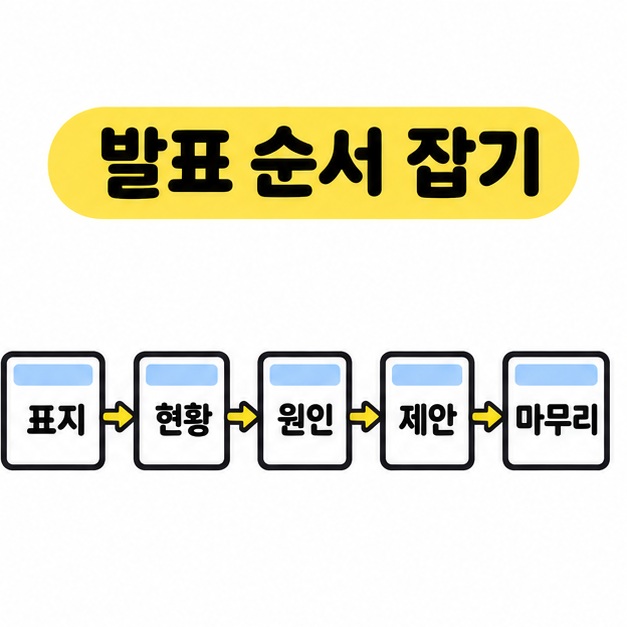
예를 들어 ‘학교에서 일회용 컵 줄이기’를 발표한다고 해 보자. 아래는 전달하려는 내용을 다섯 장에 나눈 예다.
- 표지에는 학교에서 일회용 컵 줄이기라는 제목을 적는다.
- 현황에는 일회용 컵이 주로 어디에서 사용되는지 설명한다.
- 원인에는 학생이 개인 컵을 쓰기 어려운 이유를 정리한다.
- 제안에는 개인 컵을 가져오기 쉽게 만드는 방법을 보여 준다.
- 마무리에는 발표를 들은 사람이 할 수 있는 행동 하나를 적는다.
현황을 보여 줄 조사 자료가 있다면 그 장에 넣고, 아직 조사하지 않았다면 숫자 없이 관찰한 상황만 적자. 슬라이드마다 제목만 먼저 입력해 보면 흐름이 끊기는 곳이나 비슷한 내용이 반복되는 장을 찾기 쉽다.
PowerPoint에서 글과 그림은 어떻게 넣을까?
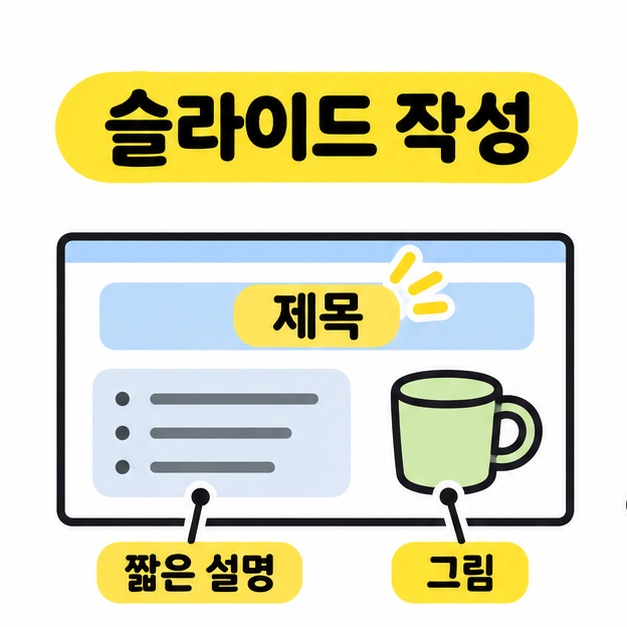
PowerPoint에서 파일 메뉴의 새로 만들기를 열고 빈 프레젠테이션이나 기본 테마를 선택한다. 홈 탭에서 새 슬라이드 옆의 화살표를 누르면 제목과 내용처럼 배치가 다른 레이아웃을 고를 수 있다. 표지 다음 장부터는 제목과 내용 레이아웃으로 시작하면 글과 그림을 놓기 편하다.
글은 슬라이드의 제목과 본문 칸을 눌러 입력한다. 사진을 넣으려면 삽입 탭에서 그림을 선택하고 저장해 둔 파일을 불러온다. 수치를 나란히 보여 주려면 삽입에서 표나 차트를 선택할 수 있다. 기본 메뉴는 Microsoft 안내에서 확인할 수 있다. Microsoft PowerPoint 기본 작업 바로가기
ppt 만드는 방법을 처음 익힐 때는 한 장에서 설명할 내용을 하나씩 정해 보자. 예를 들어 개인 컵 사용을 제안하는 장에는 사용 장소와 참여 방법을 짧게 적고, 왜 그 방법을 골랐는지는 말로 설명할 수 있다. 배경과 글자의 명암 차이를 주고 제목 위치와 크기를 비슷하게 맞추면 여러 장을 넘겨도 읽기 쉽다.
발표 전에 어떻게 확인하고 저장할까?
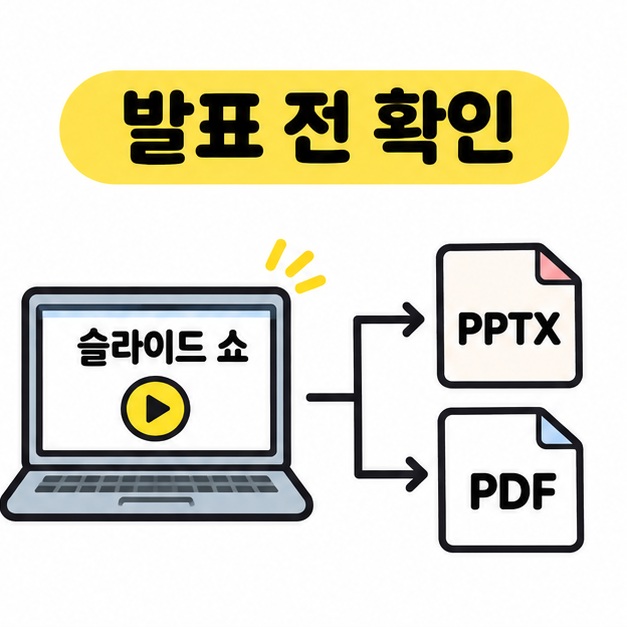
슬라이드 쇼 탭에서 처음부터를 선택하고 실제 발표처럼 넘겨 본다. 화면에 띄웠을 때 글자가 읽히는지, 그림이 잘렸거나 글과 겹치는지 확인하자. 시간을 재면서 말해 보면 어느 장에서 설명이 길어지는지도 알 수 있다.
발표 장소에서 다른 컴퓨터를 쓴다면 파일을 미리 열어 글꼴과 동영상이 제대로 표시되는지 확인한다. 슬라이드에 그림이나 글이 들어오는 효과를 넣었다면, 슬라이드 쇼에서 클릭 순서까지 시험해 보자.
나중에 수정할 자료는 파일 메뉴에서 PowerPoint 프레젠테이션 형식인 PPTX로 저장한다. PDF 제출을 요구받았다면 파일에서 내보내기를 열고 PDF/XPS 문서 만들기를 선택한다. PDF는 슬라이드의 배치를 유지해 전달하기 좋지만, 동영상과 애니메이션은 발표 파일에서 확인해야 한다. 저장한 PDF도 다시 열어 장 수와 내용이 맞는지 살펴보자.
마치면서
ppt 만드는 방법은 발표에서 전할 내용을 한 문장으로 정하고, 그 말을 설명하는 순서대로 슬라이드 제목을 적는 데서 시작한다. 한 장에 필요한 글과 그림을 넣었다면 슬라이드 쇼를 처음부터 틀고 글자가 잘 보이는지, 설명이 정해진 시간 안에 끝나는지 확인하자. 수정할 자료는 PPTX로 저장하고, PDF로 제출해야 한다면 내보낸 파일을 직접 열어 마지막 장까지 점검하면 된다.
[안내드립니다] 본문은 Windows용 PowerPoint를 기준으로 작성했습니다. 버전이나 사용 환경에 따라 메뉴 이름과 위치가 다를 수 있습니다.
'생활정보' 카테고리의 다른 글
| 사진으로 동영상 만들기(윈도우, 아이폰, 안드로이드, 저장 방법) (0) | 2026.11.14 |
|---|---|
| 컴퓨터 화면 캡쳐하는 방법(윈도우, 맥, 단축키, 저장 위치) (0) | 2026.11.14 |
| 휴대폰 사진 컴퓨터로 옮기는 방법(갤럭시, 아이폰, 윈도우, 맥) (0) | 2026.11.13 |
| 캡처하는 방법과 저장 위치(아이폰, 안드로이드, 윈도우, 맥) (0) | 2026.11.13 |
| 업로드 뜻 쉽게 이해하기(파일 전송, 다운로드 차이, 제출 확인) (0) | 2026.11.13 |