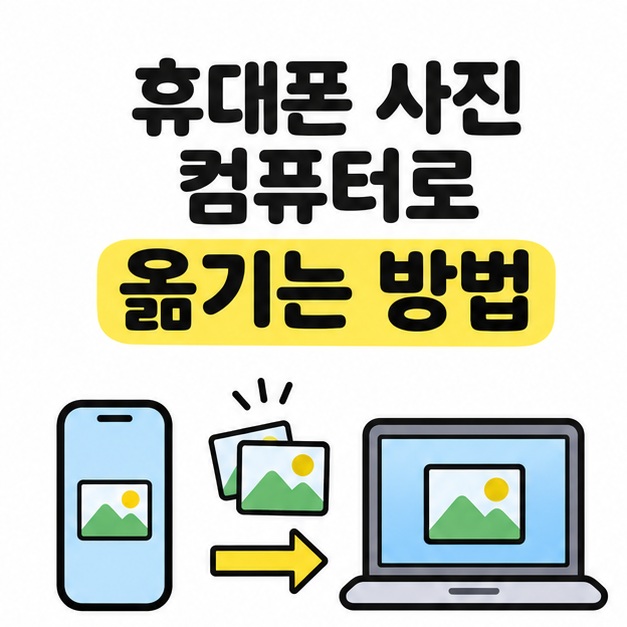
윈도우 PC로 옮길 때 갤럭시는 USB로 연결한 뒤 파일 탐색기에서 사진을 복사하고, 아이폰은 윈도우의 사진 앱에서 가져오면 된다. 아이폰 사진을 맥으로 옮길 때는 사진 앱이나 에어드롭을 쓸 수 있다. 휴대폰 사진 컴퓨터로 옮기는 방법을 고를 때는 휴대폰 기종과 컴퓨터 운영체제를 먼저 확인한다. USB를 꽂아도 사진이 보이지 않을 때 살필 설정과, 이미 온라인에 백업한 사진을 내려받는 방법까지 알아보자.
윈도우에서 휴대폰 사진 컴퓨터로 옮기는 방법
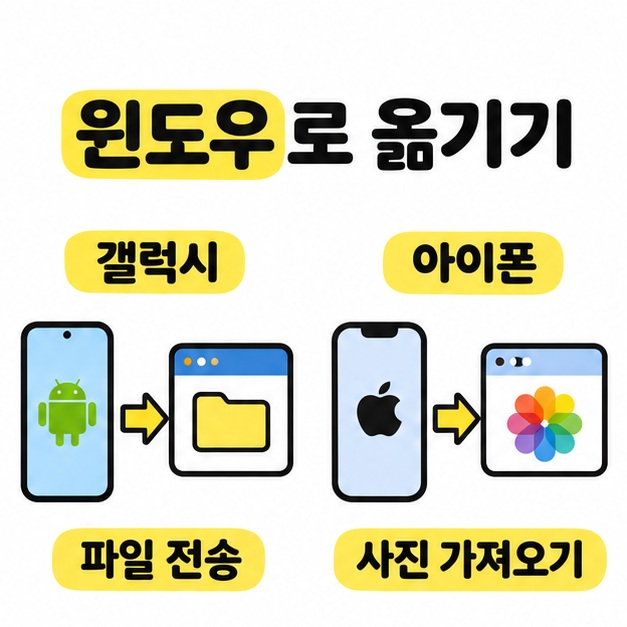
갤럭시는 USB 연결을 ‘파일 전송’으로 바꾸고, 아이폰은 컴퓨터 연결을 허용한 뒤 사진 앱을 연다. 두 경우 모두 파일을 전송할 수 있는 USB 케이블을 준비하고 휴대폰 잠금을 푼다.
- 갤럭시는 USB로 연결한 뒤 휴대폰 알림창을 내려 USB 연결 알림을 누른다. ‘파일 전송’ 또는 ‘파일 전송/Android Auto’를 선택한다. 윈도우 파일 탐색기에서 ‘내 PC’ 아래의 휴대폰 이름을 열고 내장 저장공간의 DCIM 폴더 안에 있는 Camera 폴더로 들어간다. 원하는 사진을 골라 컴퓨터에 만든 폴더로 복사한다.
- 아이폰은 PC의 Microsoft Store에서 ‘Apple 기기’ 앱을 설치한다. USB로 연결하고 아이폰에 컴퓨터를 신뢰하겠느냐는 메시지가 나오면 ‘신뢰’ 또는 ‘허용’을 누른다. 윈도우에서 사진 앱을 열고 ‘가져오기’에서 연결된 아이폰을 선택한 뒤, 가져올 사진과 저장 위치를 고른다.
갤럭시의 Camera 폴더에는 기본 카메라로 찍은 사진이 들어 있다. 스크린샷이나 다른 앱에서 내려받은 이미지는 휴대폰에서 해당 사진의 상세 정보를 열어 저장된 폴더를 확인한 뒤 복사한다. 윈도우 사진 앱의 가져오기 단계는 Microsoft 안내에서 볼 수 있다. Microsoft 사진 가져오기 안내 바로가기
맥에서는 어떤 방법을 쓸까?
아이폰은 맥의 사진 앱으로 가져오거나 가까이 있는 맥에 에어드롭으로 보낸다. 갤럭시 사진을 구글 포토에 백업해 뒀다면 맥의 브라우저에서 같은 계정으로 로그인해 내려받을 수 있다.
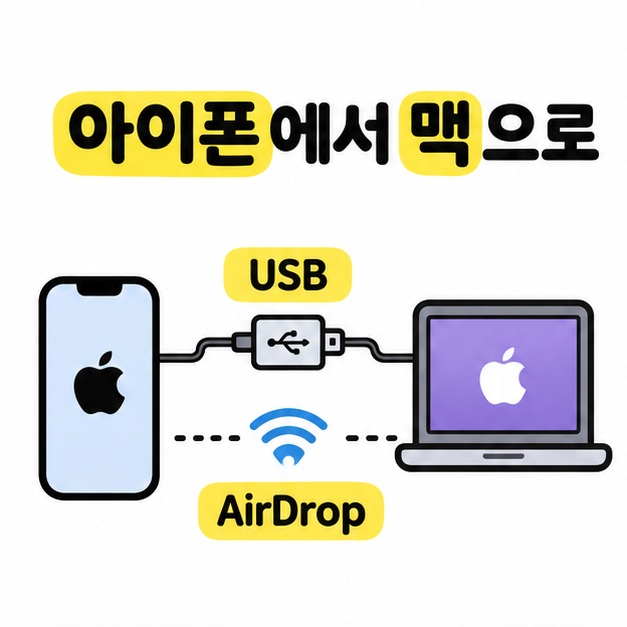
- 아이폰을 USB로 연결한 뒤 맥에서 액세서리 연결을 묻는 창이 뜨면 허용한다. 아이폰의 잠금을 풀고 신뢰를 요청하면 승인한다. 맥의 사진 앱 사이드바에서 아이폰을 선택한 뒤 원하는 사진이나 새 항목 전체를 가져온다.
- 아이폰에서 에어드롭으로 전송하려면 아이폰과 맥의 Wi-Fi와 블루투스를 켠다. 아이폰 사진 앱에서 사진을 선택한 뒤 공유 버튼과 ‘AirDrop’을 차례로 누르고 맥을 선택한다. 맥에 수락 요청이 뜨면 허용한다. 받은 사진은 맥의 다운로드 폴더나 사진 앱에서 확인한다.
USB로 연결해도 사진이 보이지 않으면?
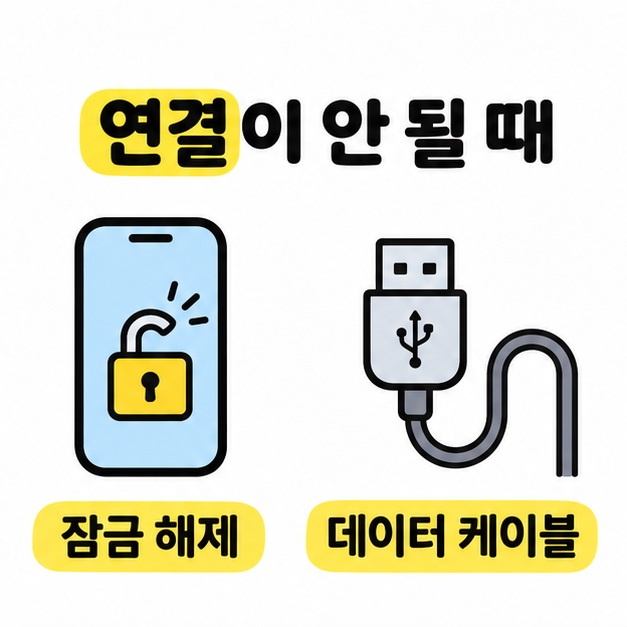
휴대폰 잠금이 풀렸는지, 갤럭시의 파일 전송 모드나 아이폰의 신뢰 요청을 확인했는지 다시 살핀다. USB로 휴대폰 사진 컴퓨터로 옮기는 방법을 따라 했는데도 충전만 된다면, 데이터 전송이 되는 다른 케이블을 써 보고 컴퓨터의 다른 USB 포트에도 연결해 본다.
일부 사진만 보이지 않는다면 온라인에 원본이 있는지도 확인한다. 아이폰에서 iCloud 사진과 저장 공간 최적화를 사용 중이면 원본이 아이폰에 없을 수 있다. 이때는 컴퓨터 브라우저에서 iCloud 사진에 로그인해 사진을 고르고 다운로드한다. 휴대폰에서 구글 포토로 백업한 사진은 컴퓨터에서 같은 계정으로 구글 포토를 열고, 사진을 고른 뒤 ‘더보기’에서 다운로드하면 된다.
작업을 마치면 컴퓨터에 저장한 사진이나 동영상 몇 개를 직접 열어 본다. 휴대폰 공간을 비우려는 경우에는 필요한 사진이 컴퓨터에서 열리고, 원하는 폴더에 별도 파일로 저장됐는지 확인한 뒤 휴대폰에서 지운다. iCloud 사진을 쓰는 경우 휴대폰에서 삭제한 사진은 동기화된 기기에서도 지워진다.
마치면서
휴대폰 사진 컴퓨터로 옮기는 방법은 기기 조합에 맞춰 고르면 된다. 윈도우에서는 갤럭시의 파일 전송과 아이폰의 사진 가져오기를, 맥에서는 아이폰의 사진 앱이나 에어드롭을 이용한다. 연결했는데 사진이 보이지 않으면 잠금과 USB 설정부터 확인하고, 클라우드에 백업한 사진은 브라우저에서 다운로드한다. 복사가 끝난 뒤 컴퓨터에서 사진이 열리는지 확인해 두면 휴대폰의 원본을 정리하기도 쉽다.
[안내드립니다] 메뉴 이름과 저장 위치는 기기 모델이나 운영체제 버전에 따라 달라질 수 있습니다. 휴대폰의 사진을 삭제하기 전에는 컴퓨터에 별도 사본이 저장됐는지 확인하시기 바랍니다.
'생활정보' 카테고리의 다른 글
| 캡처하는 방법과 저장 위치(아이폰, 안드로이드, 윈도우, 맥) (0) | 2026.11.13 |
|---|---|
| 업로드 뜻 쉽게 이해하기(파일 전송, 다운로드 차이, 제출 확인) (0) | 2026.11.13 |
| 캡처 뜻과 바른 표기(스크린샷, 화면 녹화, 캡처하다) (0) | 2026.11.12 |
| 어벤져스 엔드게임 자비스역 배우는 제임스 다시(에드윈 자비스, 1970년 장면, AI 자비스) (0) | 2026.11.12 |
| 녹취록 작성방법(원본 보관, 시간과 화자 표시, 최종 검수) (0) | 2026.11.12 |