전체 글 89

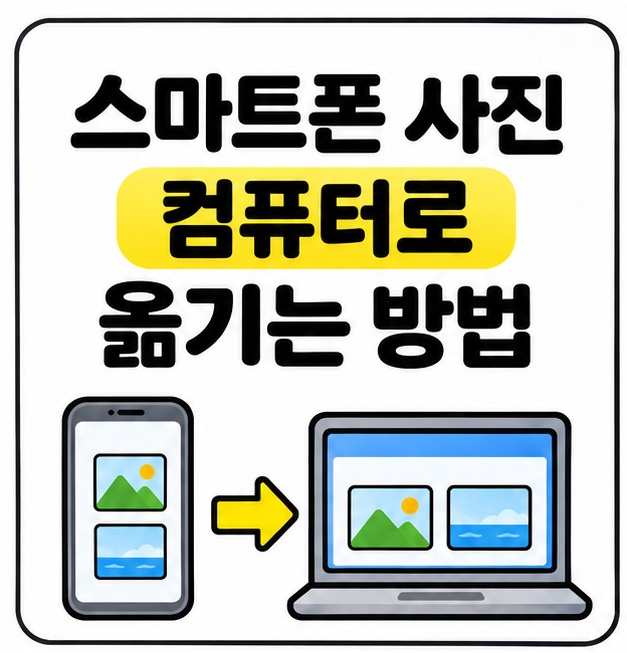
스마트폰 사진 컴퓨터로 옮기는 방법(갤럭시, 아이폰, USB, 클라우드)

갤럭시나 다른 안드로이드폰에서 Windows로 사진을 옮길 때는 USB로 연결한 뒤 휴대폰에서 ‘파일 전송’을 고르면 된다. 아이폰은 컴퓨터를 신뢰하도록 허용한 뒤 Windows나 Mac의 사진 앱에서 가져올 수 있다. 스마트폰 사진 컴퓨터로 옮기는 방법은 휴대폰과 컴퓨터의 조합에 따라 달라진다. 촬영한 사진을 USB로 복사하는 순서와 안드로이드폰에서 Mac으로 보내는 방법, 클라우드에만 있는 사진을 내려받는 방법까지 살펴보자.스마트폰 사진 컴퓨터로 옮기는 방법, 안드로이드와 Windows는?데이터 전송이 되는 USB 케이블을 연결하고 휴대폰에서 파일 전송을 켜면 Windows의 파일 탐색기에서 사진을 복사할 수 있다. 카메라로 찍은 사진은 보통 DCIM 아래 Camera 폴더에 있다. 휴대폰 잠금을 풀..

생활정보 06:06:33

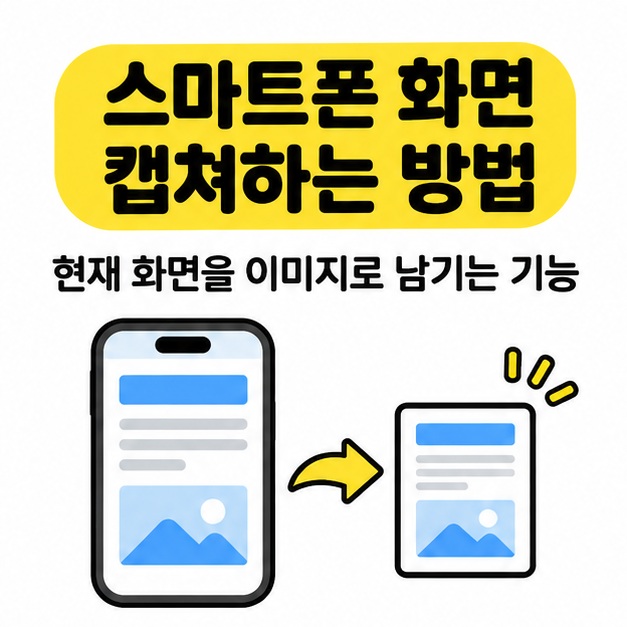
스마트폰 화면 캡쳐하는 방법(아이폰, 갤럭시, 스크롤 캡처)

홈 버튼이 없는 아이폰은 측면 버튼과 음량 올리기 버튼을 동시에 눌렀다 놓으면 화면이 찍힌다. 대부분의 갤럭시는 측면 버튼과 음량 내리기 버튼을 함께 짧게 누르면 된다. 지도나 예약 내역처럼 지금 보이는 내용을 사진으로 남기고 싶을 때는 스마트폰 화면 캡쳐하는 방법부터 익혀 두면 편하다. 홈 버튼이 있는 아이폰의 조합과 캡처한 사진을 찾는 곳, 화면 아래까지 한 번에 저장하는 순서도 함께 살펴보자.아이폰에서 스마트폰 화면 캡쳐하는 방법아이폰은 홈 버튼이 있는지부터 보면 누를 버튼을 쉽게 고를 수 있다. 화면 아래에 둥근 홈 버튼이 있는지 확인하고 다음 순서대로 해 보자. 저장할 화면을 연다. 문자나 지도의 일부를 남기려면 원하는 내용이 화면 안에 들어오도록 먼저 위치를 맞춘다.홈 버튼이 없는 Face I..

생활정보 03:03:10

ppt 만드는 방법(발표 순서, 슬라이드 작성, PPTX와 PDF 저장)

PowerPoint를 처음 쓴다면 발표에서 전할 말을 한 문장으로 적고, 그 말을 설명할 내용을 슬라이드별로 나누면 된다. 프로그램을 열어 빈 프레젠테이션을 만든 뒤 홈 탭에서 새 슬라이드를 추가하고, 발표 전에는 슬라이드 쇼로 처음부터 넘겨 본다. 이 글은 Windows용 PowerPoint를 기준으로 ppt 만드는 방법을 정리했다. 학교에서 발표할 가상의 주제를 예로 들어 내용 순서를 잡고, 사진과 글을 넣고, 편집용 파일과 제출용 PDF를 준비하는 과정까지 알아보자.ppt 만드는 방법, 첫 장에는 무엇을 넣을까?첫 장에는 발표 주제가 바로 드러나는 제목을 넣는다. 학교 과제라면 이름이나 발표 날짜처럼 제출 안내에 적힌 항목도 넣으면 된다. 제목을 정한 뒤에는 듣는 사람이 무엇을 알고 돌아가면 좋을지..

생활정보 2026.11.14

사진으로 동영상 만들기(윈도우, 아이폰, 안드로이드, 저장 방법)

사진 여러 장을 영상으로 남기려면 편집 앱에서 사진을 고르고, 보여 줄 순서와 시간을 정한 뒤 동영상으로 저장하면 된다. 사진으로 동영상 만들기는 윈도우의 Clipchamp, 아이폰의 iMovie, 안드로이드의 Google 포토로 시작할 수 있다. 여행 사진이라면 장소가 바뀌는 순서대로 놓고, 행사 사진이라면 첫 장에 전체 풍경을 넣으면 흐름을 잡기 쉽다. 기기별로 사진을 넣는 방법부터 완성한 영상을 저장하는 곳까지 살펴보자.윈도우에서 사진으로 동영상 만들기윈도우에서는 Clipchamp에서 새 동영상을 만든 뒤 사진을 타임라인에 끌어다 놓으면 된다. 타임라인은 사진이 재생될 순서를 왼쪽부터 보여 주는 편집 줄이다. 개인용 Clipchamp에서는 아래 순서로 사진을 배치한다. Clipchamp를 열어 새 ..

생활정보 2026.11.14

컴퓨터 화면 캡쳐하는 방법(윈도우, 맥, 단축키, 저장 위치)

화면에서 필요한 부분만 찍으려면 윈도우에서는Windows + Shift + S, 맥에서는Shift + Command + 4를 누른 뒤 마우스로 범위를 드래그하면 된다. 컴퓨터 화면 캡쳐하는 방법은 어떤 화면을 남길지, 찍은 뒤 어디에 쓸지에 따라 고르면 쉽다. 오류 메시지만 보낼 때는 필요한 부분을 잘라 찍고, 작업 화면을 통째로 남길 때는 전체 화면을 찍으면 된다. 윈도우와 맥의 단축키부터 캡처한 이미지를 찾는 곳까지 차례로 살펴보자.윈도우에서 컴퓨터 화면 캡쳐하는 방법윈도우에서는 Windows + Shift + S를 누르면 캡처 도구가 열려 화면의 일부나 창 하나를 고를 수 있다. 필요한 부분만 잘라 찍을 때는 아래 순서대로 하면 된다. 찍을 화면을 띄운 뒤 Windows + Shift + S를 동시..

생활정보 2026.11.14

휴대폰 사진 컴퓨터로 옮기는 방법(갤럭시, 아이폰, 윈도우, 맥)

윈도우 PC로 옮길 때 갤럭시는 USB로 연결한 뒤 파일 탐색기에서 사진을 복사하고, 아이폰은 윈도우의 사진 앱에서 가져오면 된다. 아이폰 사진을 맥으로 옮길 때는 사진 앱이나 에어드롭을 쓸 수 있다. 휴대폰 사진 컴퓨터로 옮기는 방법을 고를 때는 휴대폰 기종과 컴퓨터 운영체제를 먼저 확인한다. USB를 꽂아도 사진이 보이지 않을 때 살필 설정과, 이미 온라인에 백업한 사진을 내려받는 방법까지 알아보자.윈도우에서 휴대폰 사진 컴퓨터로 옮기는 방법갤럭시는 USB 연결을 ‘파일 전송’으로 바꾸고, 아이폰은 컴퓨터 연결을 허용한 뒤 사진 앱을 연다. 두 경우 모두 파일을 전송할 수 있는 USB 케이블을 준비하고 휴대폰 잠금을 푼다. 갤럭시는 USB로 연결한 뒤 휴대폰 알림창을 내려 USB 연결 알림을 누른다...

생활정보 2026.11.13

캡처하는 방법과 저장 위치(아이폰, 안드로이드, 윈도우, 맥)

화면을 사진으로 남기려면 Face ID 아이폰은 측면 버튼과 음량 높이기, 대부분의 안드로이드는 전원 버튼과 음량 낮추기를 함께 누르면 된다. 윈도우는 Windows 키 + Shift + S로 캡처 도구를 열 수 있고, 맥은 Shift + Command + 4로 원하는 부분을 고를 수 있다. 기기별로 캡처하는 방법을 알아두면 화면 전체를 남길 때와 필요한 부분만 잘라 저장할 때를 구분할 수 있다. 버튼 조합과 함께 캡처한 이미지가 어디에 있는지도 살펴보자.휴대폰에서 캡처하는 방법은?캡처할 화면을 띄운 뒤 기기에 맞는 버튼 두 개를 동시에 짧게 누른다. 아이폰은 홈 버튼이 있는지부터 보면 되고, 안드로이드는 아래 기본 조합을 먼저 써 보면 된다. 기기버튼 조합캡처 이미지 확인Face ID 아이폰측면 버튼 ..

생활정보 2026.11.13

업로드 뜻 쉽게 이해하기(파일 전송, 다운로드 차이, 제출 확인)

업로드는 휴대폰이나 컴퓨터에 있는 파일을 인터넷 서비스나 서버로 보내는 일이다. 사진을 올리거나 과제 파일을 보낼 때 화면에서 자주 만나는 말이다. 업로드 뜻을 익힐 때는 파일이 어디에서 출발해 어디로 가는지 보면 된다. 같은 사진이라도 보내는 쪽에서는 업로드, 받아 저장하는 쪽에서는 다운로드다. 사진 한 장을 기준으로 파일이 움직이는 방향을 살펴보고, 업로드가 끝난 뒤에는 무엇을 확인하면 되는지 정리해 보자.업로드 뜻, 파일은 어디로 갈까?파일은 내 기기에서 내가 선택한 서비스로 간다. 휴대폰에 저장된 사진을 클라우드에 올리면, 사진 데이터가 인터넷을 통해 클라우드 저장 공간으로 전송된다. 업로드 버튼 옆에 위쪽 화살표가 붙어 있기도 하지만, 실제로 위로 움직인다는 뜻은 아니다. 화면에서 파일을 ‘올린..

생활정보 2026.11.13

캡처 뜻과 바른 표기(스크린샷, 화면 녹화, 캡처하다)

캡처는 휴대전화나 컴퓨터에 보이는 화면의 전체 또는 일부를 이미지로 남기는 일을 뜻한다. 누군가 ‘화면 캡처해서 보내 줘’라고 하면, 지금 보이는 화면을 이미지로 만들어 보내 달라는 말이다. 캡처 뜻은 화면을 이미지로 남긴다는 점에서 영상의 한 장면을 뽑을 때도 이어진다. 스크린샷이나 화면 녹화라는 말도 함께 쓰이므로 각각 무엇을 남기는지 살펴보고, 캡처의 바른 표기까지 알아보자.화면을 남길 때 캡처 뜻은 무엇일까?일상에서 화면 캡처는지금 보이는 화면을 이미지로 남기는 일이다. 영어 capture에서 온 말로, 디지털 기기에서는 화면을 기록한다는 의미로 자주 쓴다. 기기에 들어 있는 기능을 이용해 화면에 표시된 내용을 그대로 이미지로 만들 수 있다. 그래서 오류 메시지처럼 나중에 다시 보기 어려운 화면을..

생활정보 2026.11.12

어벤져스 엔드게임 자비스역 배우는 제임스 다시(에드윈 자비스, 1970년 장면, AI 자비스)

어벤져스 엔드게임 자비스역 배우는 제임스 다시(James D’Arcy)다. 그가 맡은 에드윈 자비스는 하워드 스타크의 집사로, 토니가 과거로 간 장면에 잠깐 얼굴을 비춘다. 《아이언맨》에서 토니와 대화하던 인공지능 자비스의 목소리는 폴 베타니가 맡았다. 영화 속에서 제임스 다시가 등장하는 대목과 같은 배역을 연기한 드라마를 짚어 보고, 두 자비스의 배역을 나눠 정리했다.어벤져스 엔드게임 자비스역 배우는 누구일까?제임스 다시가 하워드 스타크의 집사 에드윈 자비스(Edwin Jarvis)를 연기했다. 영화 출연진 목록에서 영문 배역명은 ‘Jarvis’로 나온다. 이름이 짧게 적혀 있어도 여기서 가리키는 인물은 하워드의 곁에서 일하고 그의 차를 모는 에드윈이다. 제임스 다시는 드라마 《에이전트 카터》에서도 에..

생활정보 2026.11.12