사진 여러 장을 영상으로 남기려면 편집 앱에서 사진을 고르고, 보여 줄 순서와 시간을 정한 뒤 동영상으로 저장하면 된다. 사진으로 동영상 만들기는 윈도우의 Clipchamp, 아이폰의 iMovie, 안드로이드의 Google 포토로 시작할 수 있다. 여행 사진이라면 장소가 바뀌는 순서대로 놓고, 행사 사진이라면 첫 장에 전체 풍경을 넣으면 흐름을 잡기 쉽다. 기기별로 사진을 넣는 방법부터 완성한 영상을 저장하는 곳까지 살펴보자.

윈도우에서 사진으로 동영상 만들기
윈도우에서는 Clipchamp에서 새 동영상을 만든 뒤 사진을 타임라인에 끌어다 놓으면 된다. 타임라인은 사진이 재생될 순서를 왼쪽부터 보여 주는 편집 줄이다. 개인용 Clipchamp에서는 아래 순서로 사진을 배치한다.
- Clipchamp를 열어 새 동영상을 만든다. ‘미디어 가져오기’를 눌러 컴퓨터에 저장된 사진을 선택한다.
- 불러온 사진을 타임라인의 같은 줄에 원하는 순서대로 끌어 놓는다. 사진 사이에 검은 화면이 나온다면 두 사진 사이의 빈칸을 닫는다.
- 사진을 선택하고 양쪽 끝의 손잡이를 드래그해 표시 시간을 조절한다. 한 장에 3초씩 사진 10장을 넣으면 전환 효과를 더하기 전 기준으로 약 30초다.
- 재생 버튼을 눌러 순서를 확인한다. 글자가 많은 사진은 읽을 시간이 있도록 조금 더 길게 잡는다.
가로 영상은 16:9, 휴대폰을 세로로 들고 볼 영상은 9:16으로 시작하기 쉽다. Clipchamp 미리보기의 화면 비율 설정에서 고를 수 있다. 가로 사진을 세로 화면에 넣었을 때 얼굴이나 글자가 잘리면 미리보기에서 사진 크기와 위치를 조정한다.

아이폰과 안드로이드에서는 어떻게 만들까?
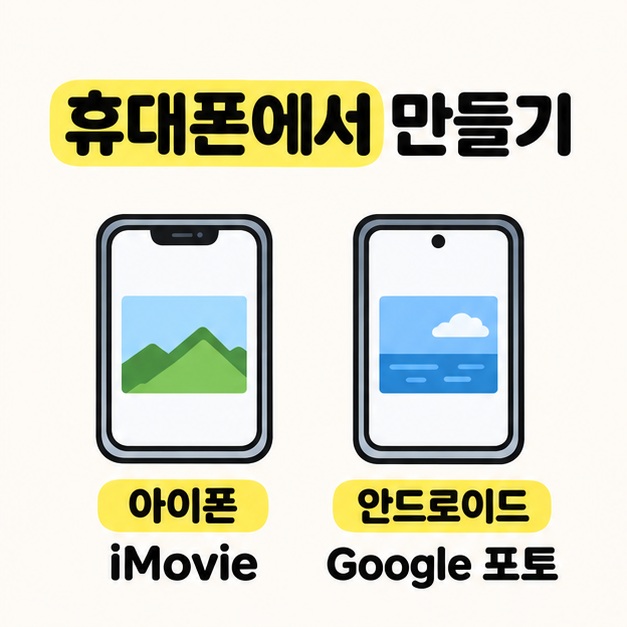
아이폰에서는 iMovie의 ‘동영상’ 프로젝트를, 안드로이드에서는 Google 포토의 ‘하이라이트 동영상’을 열면 사진 여러 장을 이어 붙일 수 있다. 두 앱에서 사진을 고르는 순서는 다음과 같다.
- 아이폰은 iMovie에서 ‘새로운 프로젝트 시작’, ‘동영상’ 순서로 누른다. 사진을 고르고 ‘동영상 생성’을 누른다. 순서를 바꾸려면 타임라인의 사진을 길게 눌러 옮긴다.
- 안드로이드는 Google 포토 하단의 ‘만들기’에서 ‘하이라이트 동영상’을 선택한다. ‘콘텐츠 선택’에서 특정 사진을 고른 뒤 ‘다음’을 누른다. 미리보기에서 장면과 음악을 확인하고 ‘저장’을 누른다.
사진으로 동영상 만들기를 휴대폰에서 할 때는 마지막 사진까지 재생해 보는 편이 좋다. 배경 음악이 들어갔다면 끝부분에서 갑자기 끊기는지 확인한다. Google 포토에서 하이라이트 동영상 메뉴가 보이지 않는다면 앱 버전과 기기에서 해당 기능을 지원하는지 살펴본다.
완성한 영상은 어디에 저장할까?
Clipchamp에서는 오른쪽 위의 ‘내보내기’를 눌러 해상도를 고르면 MP4 파일로 받을 수 있다. 큰 화면에서도 볼 영상이라면 1080p를, 전송할 파일 크기를 줄이고 싶다면 720p를 고려한다. 내보내기가 끝나면 다운로드 폴더나 지정한 저장 위치에서 파일을 찾아 재생해 본다.
아이폰 iMovie에서는 ‘완료’를 누른 뒤 공유 버튼에서 ‘비디오 저장’을 고르면 사진 앱에서 볼 수 있다. 안드로이드의 Google 포토에서는 저장한 하이라이트 동영상을 앱에서 다시 열어 재생한다. 저장한 영상에서 첫 장과 마지막 장이 의도한 사진인지, 화면 가장자리에 잘린 글자가 없는지 확인한다.
음악을 넣은 영상을 공개할 계획이라면 쓰려는 음악의 이용 조건을 미리 확인한다. 앱에 들어 있는 음악도 공개할 곳이나 이용 목적에 따라 조건이 다를 수 있다.

마치면서
사진으로 동영상 만들기를 처음 해 본다면 먼저 사진을 몇 장만 골라 순서대로 이어 보자. 한 장씩 화면에 머무는 시간을 정하고, 재생하면서 읽기 어려운 글자나 잘린 얼굴이 있는지 확인한다. 윈도우는 Clipchamp에서 MP4로 내보내고, 아이폰은 iMovie에서 사진 앱에 저장한다. 안드로이드는 Google 포토에서 하이라이트 동영상을 저장한 뒤 다시 열어 보면 된다.
[안내드립니다] 앱 메뉴와 저장 옵션은 기기, 앱 버전 및 계정 유형에 따라 달라질 수 있습니다.
'생활정보' 카테고리의 다른 글
| 컴퓨터 화면 캡쳐하는 방법(윈도우, 맥, 단축키, 저장 위치) (0) | 2026.11.14 |
|---|---|
| 휴대폰 사진 컴퓨터로 옮기는 방법(갤럭시, 아이폰, 윈도우, 맥) (0) | 2026.11.13 |
| 캡처하는 방법과 저장 위치(아이폰, 안드로이드, 윈도우, 맥) (0) | 2026.11.13 |
| 업로드 뜻 쉽게 이해하기(파일 전송, 다운로드 차이, 제출 확인) (0) | 2026.11.13 |
| 캡처 뜻과 바른 표기(스크린샷, 화면 녹화, 캡처하다) (0) | 2026.11.12 |