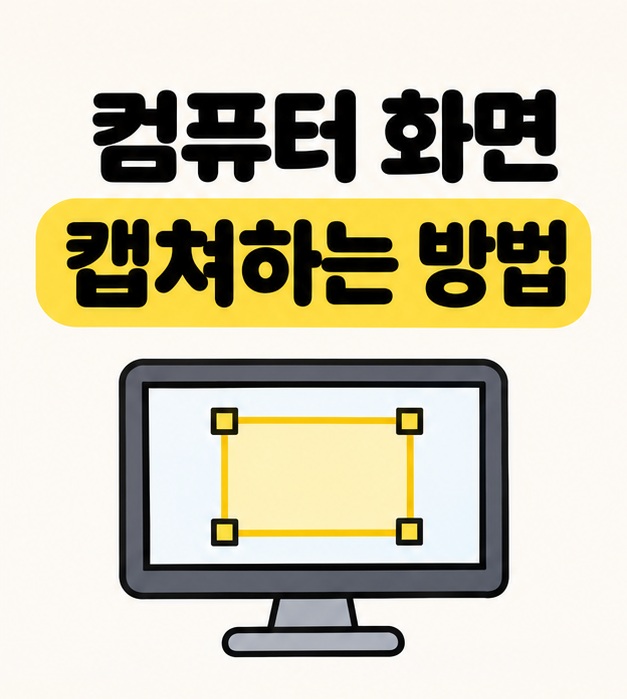
화면에서 필요한 부분만 찍으려면 윈도우에서는
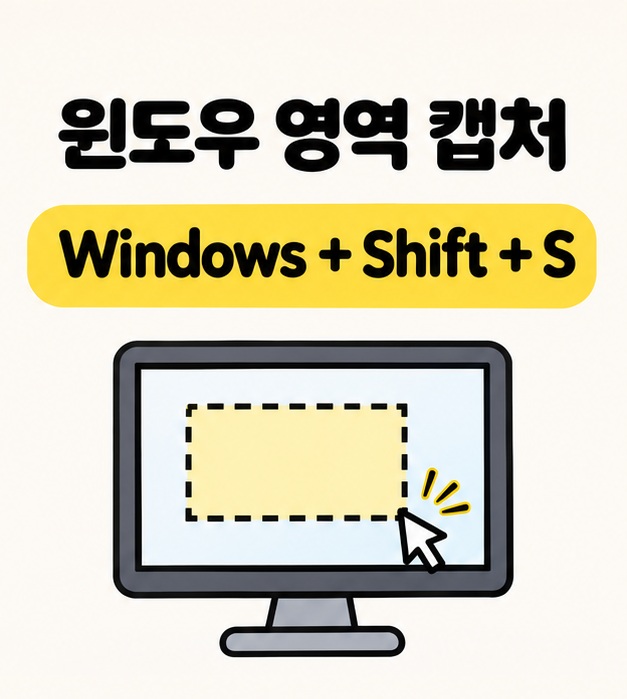
Windows + Shift + S
, 맥에서는
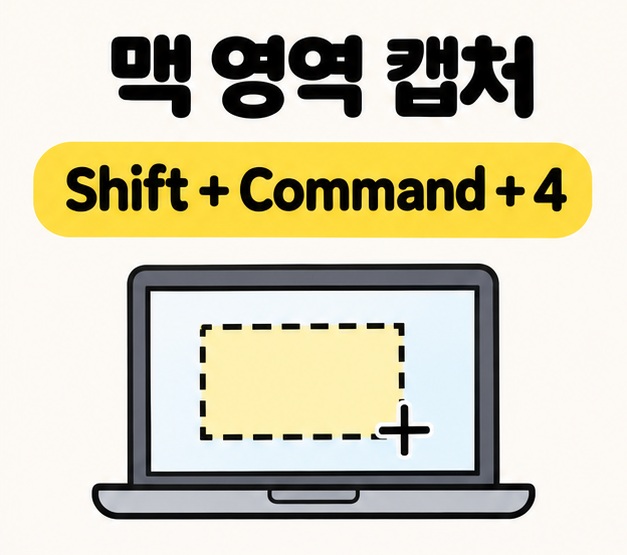
Shift + Command + 4
를 누른 뒤 마우스로 범위를 드래그하면 된다. 컴퓨터 화면 캡쳐하는 방법은 어떤 화면을 남길지, 찍은 뒤 어디에 쓸지에 따라 고르면 쉽다. 오류 메시지만 보낼 때는 필요한 부분을 잘라 찍고, 작업 화면을 통째로 남길 때는 전체 화면을 찍으면 된다. 윈도우와 맥의 단축키부터 캡처한 이미지를 찾는 곳까지 차례로 살펴보자.
윈도우에서 컴퓨터 화면 캡쳐하는 방법
윈도우에서는 Windows + Shift + S를 누르면 캡처 도구가 열려 화면의 일부나 창 하나를 고를 수 있다. 필요한 부분만 잘라 찍을 때는 아래 순서대로 하면 된다.
- 찍을 화면을 띄운 뒤 Windows + Shift + S를 동시에 누른다.
- 화면 위에 도구 막대가 뜨면 사각형 모드를 고른다.
- 찍고 싶은 부분의 한쪽 모서리부터 반대편 모서리까지 드래그한 뒤 마우스 버튼을 놓는다.
- 바로 보낼 때는 붙여넣기를 지원하는 채팅 입력창이나 문서에서 Ctrl + V를 누른다.
프로그램 창 하나만 필요하다면 도구 막대에서 창 모드를 고르고 해당 창을 클릭한다. 화면 전체를 곧바로 파일로 남기고 싶다면
Windows + PrtSc
를 누른다. 파일 탐색기에서 사진 폴더를 열고 그 안의 스크린샷 폴더를 찾으면 된다. 키보드에는 PrtSc 대신 PrtScn이나 Print Screen으로 적혀 있을 수 있다. 해당 키를 찾기 어렵다면 시작 메뉴에서 ‘캡처 도구’를 검색해 열고 ‘새로 만들기’를 눌러도 된다.
맥에서는 어떤 키를 누를까?
맥에서 전체 화면을 찍으려면 Shift + Command + 3, 화면 일부를 찍으려면 Shift + Command + 4를 누른다. 키보드에서 Command는 cmd라고 적힌 키와 같다. 남기고 싶은 범위에 따라 이렇게 쓰면 된다.
- 전체 화면은 Shift + Command + 3을 누르는 즉시 찍힌다.
- 일부 영역은 Shift + Command + 4를 누른 뒤 십자 포인터로 필요한 만큼 드래그한다. 범위를 다시 고르려면 마우스를 놓기 전에 Esc를 누른다.
- 창 하나는 Shift + Command + 4를 누른 뒤 스페이스바를 누른다. 포인터가 카메라 모양으로 바뀌면 찍을 창을 클릭한다.
맥에서 컴퓨터 화면 캡쳐하는 방법을 익힐 때는 Shift + Command + 5도 알아두면 편하다. 화면 아래에 스크린샷 도구 막대가 열려 버튼으로 전체 화면, 창, 선택 영역을 고를 수 있다. 파일을 어디에 둘지 정하고 싶다면 같은 도구 막대의 ‘옵션’에서 저장 위치를 고르면 된다.
캡처한 이미지는 어디에서 찾을까?
파일로 저장한 이미지는 저장 폴더에서 찾고, 클립보드에 복사한 이미지는 문서나 채팅창에 붙여넣어 확인한다. 클립보드는 복사한 내용을 잠시 담아 두는 곳이다. 캡처 직후 화면에 파일이 보이지 않는다면 우선 그림판이나 문서에 붙여넣어 보면 된다.
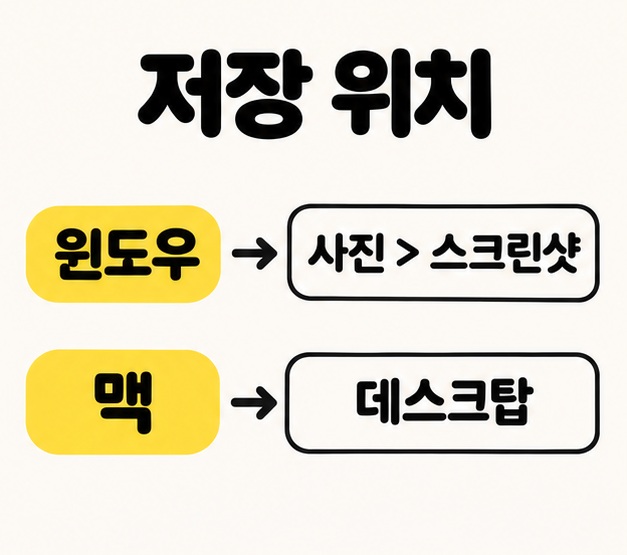
윈도우에서 Windows + Shift + S로 찍은 이미지를 따로 보관하려면 캡처 알림이 뜰 때 클릭해 편집 화면을 열고 저장 버튼을 누른다. 알림을 놓쳤다면 그림판을 열어 Ctrl + V로 붙여넣고 원하는 이름으로 저장할 수 있다. Windows + PrtSc로 찍은 파일은 사진 폴더의 스크린샷에서 찾는다.
맥에서 기본 저장 위치는 데스크탑이다. 화면 모서리에 미리보기 썸네일이 나타나면 클릭해서 내용을 확인할 수 있다. 파일을 만들지 않고 바로 붙여넣고 싶다면 캡처 단축키에 Control을 함께 누른다. 예를 들어 Control + Shift + Command + 3으로 전체 화면을 복사한 뒤 Command + V로 붙여넣으면 된다. 이미지를 보내기 전에는 이메일 주소나 알림 내용이 찍혔는지 한 번 살펴보자.
마치면서
오류 메시지나 화면 한 구석만 보내려면 윈도우에서 Windows + Shift + S, 맥에서 Shift + Command + 4부터 써 보면 된다. 컴퓨터 화면 캡쳐하는 방법을 고를 때는 찍을 범위와 파일로 남길지를 먼저 정하면 된다. 전체 화면을 파일로 찍었다면 윈도우는 사진 폴더의 스크린샷, 맥은 데스크탑을 먼저 확인하자. 문서에 바로 넣을 때는 붙여넣은 이미지에 필요한 부분이 모두 담겼는지 보면 된다.
[안내드립니다] 캡처 메뉴와 저장 위치는 운영체제 버전 및 설정에 따라 달라질 수 있습니다.
'생활정보' 카테고리의 다른 글
| 휴대폰 사진 컴퓨터로 옮기는 방법(갤럭시, 아이폰, 윈도우, 맥) (0) | 2026.11.13 |
|---|---|
| 캡처하는 방법과 저장 위치(아이폰, 안드로이드, 윈도우, 맥) (0) | 2026.11.13 |
| 업로드 뜻 쉽게 이해하기(파일 전송, 다운로드 차이, 제출 확인) (0) | 2026.11.13 |
| 캡처 뜻과 바른 표기(스크린샷, 화면 녹화, 캡처하다) (0) | 2026.11.12 |
| 어벤져스 엔드게임 자비스역 배우는 제임스 다시(에드윈 자비스, 1970년 장면, AI 자비스) (0) | 2026.11.12 |