표 아래에 한 줄을 추가하려면 마지막 행 바로 아래 셀에 값을 입력하면 된다. 여러 행이나 열을 한꺼번에 포함하려면 표 안을 클릭한 뒤 표 디자인 탭에서 표 크기 조정을 선택한다. 엑셀 표 늘리기가 처음이라면 새 데이터가 표에 이미 붙어 있는지부터 살펴보면 방법을 고르기 쉽다. 바로 옆에 입력하는 법과 범위를 직접 지정하는 법, 표가 자동으로 늘어나지 않을 때 확인할 점을 차례로 살펴보자.
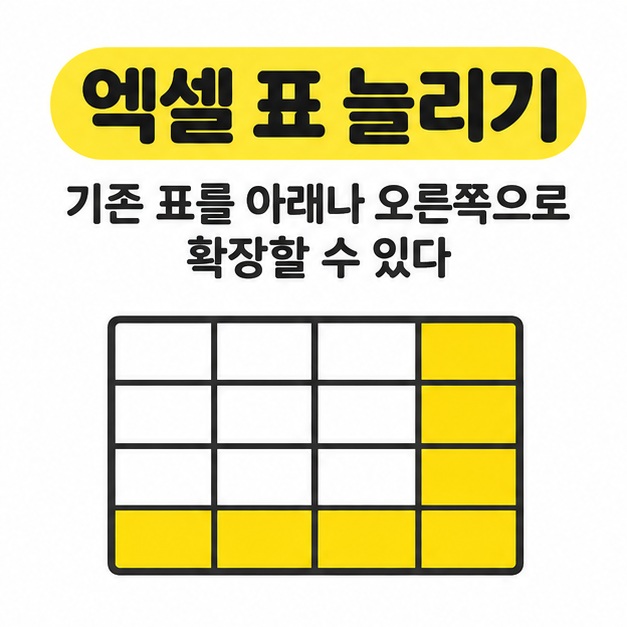
표 끝에 행이나 열을 어떻게 추가할까?
행은 표 바로 아래에, 열은 표 바로 오른쪽에 값을 입력하면 자동으로 추가할 수 있다. 주문 내역이 A1:C8에 있고 1행이 머리글이라면, 상황에 따라 다음 셀에서 시작한다.
- 새 주문 한 건을 추가하려면 표 아래 첫 셀인 A9에 주문 번호를 입력한다. 표가 9행까지 늘어나면 B9와 C9에 나머지 값을 채운다.
- 배송 상태를 적을 열을 추가하려면 표 오른쪽 머리글 자리인 D1에 ‘배송 상태’를 입력한다. D열이 표에 포함되면 아래 칸에 주문별 상태를 적는다.
- 같은 열 순서로 정리된 주문을 여러 건 붙여넣으려면 A9를 시작 셀로 잡는다. 붙여넣는 데이터의 열 수가 기존 표보다 많으면 넘치는 열은 표에 자동으로 들어가지 않으므로 표 범위를 직접 조정한다.
기존 주문 사이에 빈 줄이 필요할 때는 새 줄이 들어갈 위치 바로 아래의 표 셀을 우클릭한다. 삽입 메뉴에서 위쪽에 표 행을 넣는 항목을 선택하면 그 자리에 줄이 생긴다.
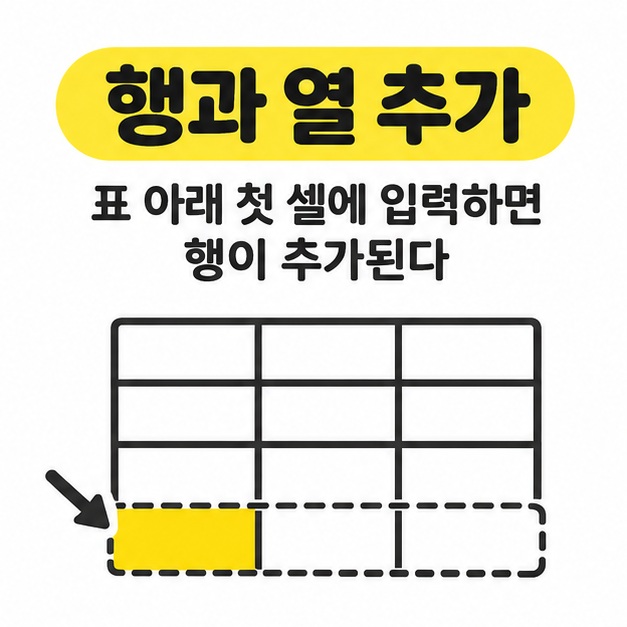
표 크기 조정으로 엑셀 표 늘리기
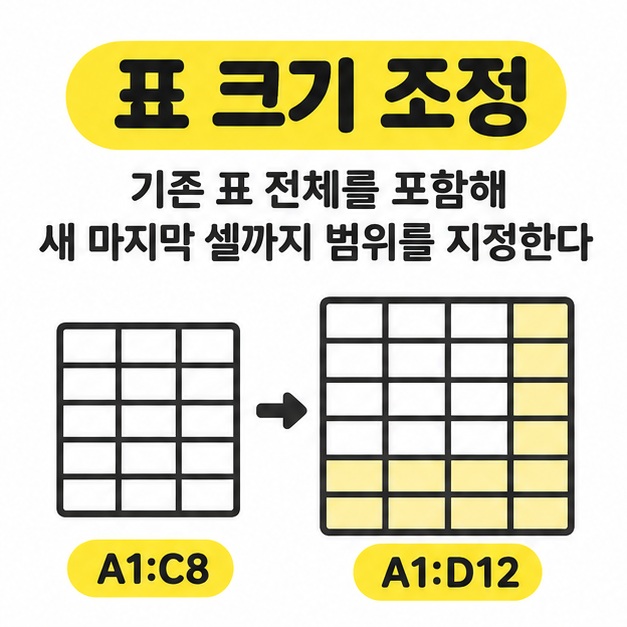
표 크기 조정 창에는 기존 표와 새로 포함할 셀을 모두 덮는 범위를 지정한다. A1:C8 표를 12행과 D열까지 늘리는 경우라면, 머리글이 있는 A1부터 새 범위의 오른쪽 아래인 D12까지 선택하면 된다.
- 기존 표 안의 셀을 하나 클릭한다.
- 리본에 나타난 표 디자인 탭을 열고 표 크기 조정을 선택한다.
- 범위 입력란에 A1:D12를 입력하거나 시트에서 해당 범위를 드래그한 뒤 확인을 누른다.
D9:D12처럼 기존 표와 겹치지 않는 범위는 크기 조정에 사용할 수 없다. 왼쪽 위는 기존 표의 시작 셀로 두고, 오른쪽 아래를 어느 열과 행까지 넓힐지만 정하면 범위를 잡기 쉽다. 표 아래에 별도로 적어 둔 메모가 있다면 확인을 누르기 전에 선택 범위에 함께 들어갔는지도 살펴본다.
행만 12행까지 늘리려면 A1:C12를 지정한다. 열만 D열까지 늘리려면 A1:D8을 지정한다. 행 번호만 바꾸면 표 아래쪽이, 열 문자만 바꾸면 표 오른쪽이 늘어난다. 새 데이터를 입력하기 전이라도 앞으로 쓸 빈 셀을 이 방법으로 표에 포함할 수 있다.
표가 자동으로 늘어나지 않을 때 확인할 점
먼저 기존 데이터 안을 클릭해 표 디자인 탭이 나타나는지 살펴본다. 셀에 테두리와 배경색만 입힌 범위라면, 윈도우용 엑셀에서 표로 만들 범위를 선택하고 Ctrl+T를 누른다. 첫 줄에 열 이름이 있다면 머리글을 포함하는 옵션을 선택한 뒤 확인한다.
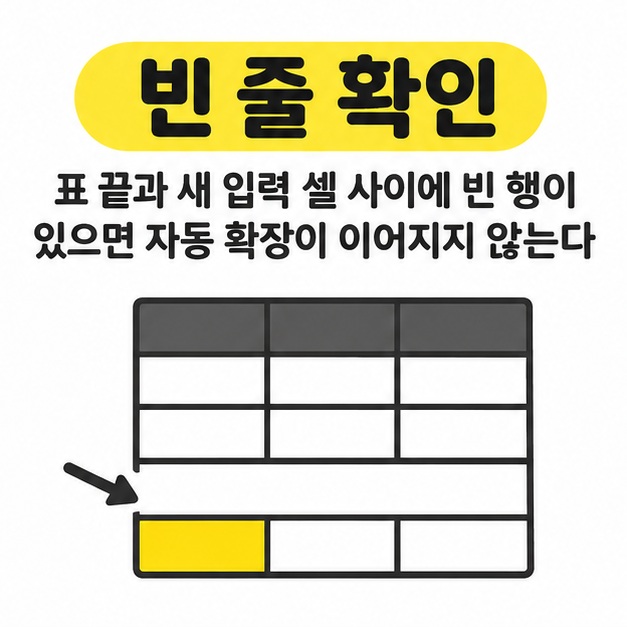
표 디자인 탭이 보인다면 엑셀 표 늘리기에 앞서 새 데이터를 입력한 위치를 확인한다. A1:C8 표 아래에 9행을 비워 두고 A10에 입력했다면, 그 값은 표에 바로 붙어 있지 않다. A9부터 입력하거나, 빈 줄까지 표에 포함할 계획이라면 표 크기 조정에서 A10이 들어가는 범위를 잡는다.
머리글에 필터가 표시되는 표라면 새 열에도 필터 화살표가 생겼는지 확인한다. 새 행이나 열의 포함 여부가 헷갈리면 표 크기 조정 창을 다시 열어 마지막 셀 주소를 확인하면 된다. Microsoft 엑셀 표 크기 조정 도움말 바로가기
마치면서
새 행 한 줄은 표 바로 아래에, 새 열 하나는 표 바로 오른쪽에 입력하면 된다. 이미 입력한 데이터까지 한꺼번에 묶거나 행과 열을 함께 추가할 때는 표 크기 조정에서 기존 머리글부터 새 마지막 셀까지 잡으면 된다. 엑셀 표 늘리기를 마쳤다면 범위의 끝 주소를 확인해 넣으려던 행과 열이 모두 들어갔는지 살펴보자. 중간에 빈 줄을 두었다면 그 줄을 표에 포함할지도 함께 확인한다.
[안내드립니다] 윈도우용 엑셀을 기준으로 설명했으며, 사용 환경에 따라 메뉴 이름이나 위치가 다를 수 있습니다.
'생활정보' 카테고리의 다른 글
| 사진 해상도 낮추기(픽셀 조절, 그림판과 미리보기, 휴대폰, 파일 용량) (0) | 2026.11.16 |
|---|---|
| 엑셀 칸 늘리기(열 너비, 행 높이, 자동 맞춤, 줄 바꿈) (0) | 2026.11.16 |
| 파워포인트 가로 세로 변경 방법(슬라이드 방향, 맞춤 확인, 개별 적용 여부) (0) | 2026.11.16 |
| 화면 녹화 방법(윈도우와 맥, 아이폰과 갤럭시, 소리 설정) (0) | 2026.11.15 |
| 스마트폰 사진 컴퓨터로 옮기는 방법(갤럭시, 아이폰, USB, 클라우드) (0) | 2026.11.15 |