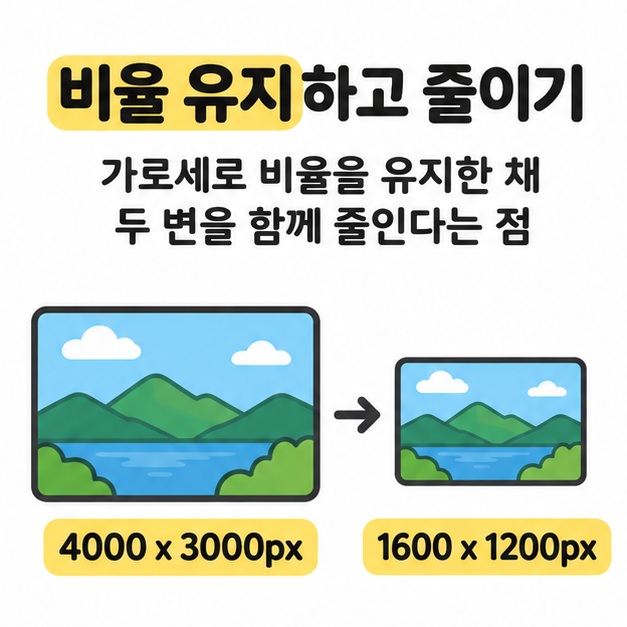
사진을 전체 구도 그대로 작게 만들려면 편집 앱에서 가로와 세로의 픽셀 수를 줄인다. 예를 들어 4000×3000px 사진을 비율을 유지한 채 가로 1600px로 바꾸면 세로는 1200px가 된다. 사진 해상도 낮추기를 하기 전에는 제출 조건이 픽셀 기준인지, 파일 용량 기준인지 살핀다. 윈도우와 맥의 기본 앱에서 픽셀을 줄이는 순서와 휴대폰에서 바꾸는 방법, 저장한 파일을 확인하는 요령을 정리했다.
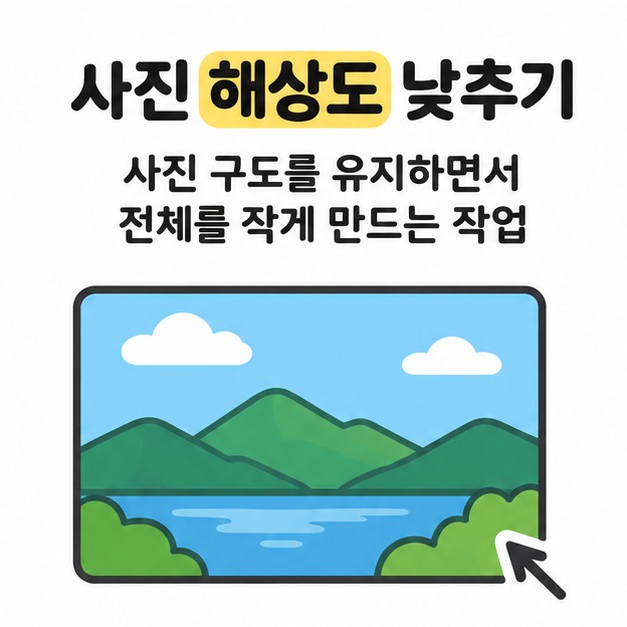
사진 해상도 낮추기, 픽셀과 MB 중 무엇을 바꿀까?
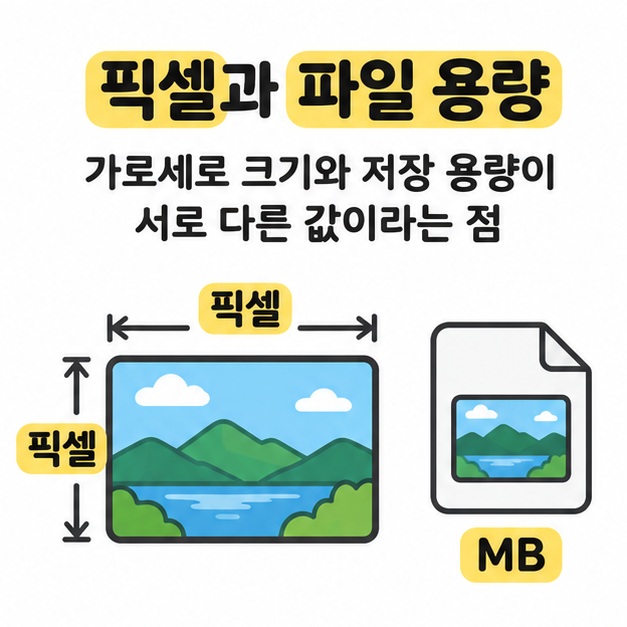
가로와 세로에 최대 픽셀 수가 정해져 있으면 이미지 크기를 줄인다. 파일이 몇 MB 이하여야 한다면 저장된 파일의 용량을 확인한다. 사진 정보에 표시되는 4000×3000px은 가로와 세로를 이루는 점의 개수이고, 3MB는 저장 공간을 얼마나 차지하는지 나타내는 값이다. 업로드 안내에 어떤 단위가 쓰였는지 아래 예시처럼 살핀다.
| 제출 조건 예시 | 확인할 값 | 조정할 항목 |
| 긴 변 1600px 이하 | 가로와 세로 중 더 큰 픽셀 수 | 가로세로 비율을 유지해 이미지 크기 축소 |
| 파일 2MB 이하 | 저장된 파일의 용량 | JPEG 품질 조절 또는 픽셀 크기 축소 |
가로세로 비율을 유지하면 사진 속 인물이나 물체가 한쪽으로 늘어나지 않는다. 제출처에서 정사각형처럼 정해진 비율까지 요구하면 필요한 구도로 먼저 자르고 픽셀 크기를 맞춘다. PPI는 인쇄할 때 1인치에 배치할 픽셀 수를 뜻한다. 웹 제출에선 저장한 사진의 가로와 세로 픽셀 값을 확인한다.
그림판과 미리보기에서 사진 크기를 어떻게 줄일까?
윈도우는 그림판의 크기 조정, 맥은 미리보기의 크기 조절을 사용하면 된다. 두 앱 모두 픽셀 단위로 목표 크기를 입력할 수 있다. 편집 전 원본을 복사해 두고 운영체제에 맞춰 아래 순서로 작업한다.
- 윈도우에서는 그림판에서 사진을 연다. 도구 모음의 크기 조정을 누르고 단위를 픽셀로 바꾼다. 가로 세로 비율 유지 옵션을 켠 상태에서 긴 변의 픽셀 수를 입력하고 확인을 누른다. 파일 메뉴에서 다른 이름으로 저장을 선택한다.
- 맥에서는 복사한 사진을 미리보기로 연다. 도구 메뉴에서 크기 조절을 누르고 이미지 리샘플 옵션을 켠다. 단위를 픽셀로 설정하고 비율을 유지한 상태에서 가로 또는 세로를 입력한다. 적용한 뒤 복사본을 저장한다.
갤럭시는 해당 기능이 있는 모델의 갤러리에서 사진을 열고 편집 버튼, 더 보기, 크기 변경을 차례로 눌러 축소 비율을 고른다. iPhone은 미리보기 앱이 설치된 경우 파일로 저장한 사진을 열고 더 보기에서 크기 조절을 선택할 수 있다. 원본이 필요하면 먼저 별도 사본을 만든다. Apple 미리보기 이미지 크기 조절 안내 바로가기
저장했는데 파일이 아직 크면 어떻게 할까?
픽셀 크기가 제출 조건에 맞는데 파일이 크다면, 허용되는 형식이 JPEG인지 먼저 살핀다. 사진 해상도 낮추기로 픽셀 수를 줄여도 파일 용량은 이미지의 세부 묘사와 저장 형식, 압축 설정에 따라 달라진다. 맥의 미리보기에서는 파일 메뉴에서 내보내기를 누르고 JPEG를 선택한 뒤 품질을 조금씩 낮춰 새 파일로 저장할 수 있다.
투명 배경이 필요한 이미지나 작은 글자가 많은 화면 캡처는 PNG로 저장하는 편이 적합하다. 용량 한도가 있다면 저장한 파일을 열어 글자와 얼굴이 알아보기 쉬운지 확대해서 살핀다. 윈도우에서는 파일 속성, 맥에서는 Finder의 정보 가져오기에서 파일 용량을 확인할 수 있다. 여러 번 줄여야 할 때는 원본에서 다시 시작해 JPEG를 반복 저장하면서 화질이 더 떨어지는 것을 피한다.

마치면서
제출 안내가 픽셀을 요구하면 가로와 세로의 크기부터 맞추고, MB 한도가 있으면 저장한 파일의 용량을 확인한다. 사진 해상도 낮추기는 원본을 복사한 다음 가로세로 비율을 유지하고 긴 변을 필요한 크기로 바꾸면 된다. JPEG를 허용하는 제출처라면 품질 조절로 용량을 더 줄일 수 있다. 마지막에는 새 파일을 열어 작은 글자와 얼굴이 읽히는지 보고, 픽셀과 용량이 요청 범위 안인지 확인한다.
[안내드립니다] 운영체제와 앱 버전에 따라 메뉴 이름이나 위치가 달라질 수 있습니다. 제출용 사진은 제출처가 안내한 크기, 용량과 파일 형식을 확인하시기 바랍니다.
'생활정보' 카테고리의 다른 글
| 엑셀 칸 늘리기(열 너비, 행 높이, 자동 맞춤, 줄 바꿈) (0) | 2026.11.16 |
|---|---|
| 파워포인트 가로 세로 변경 방법(슬라이드 방향, 맞춤 확인, 개별 적용 여부) (0) | 2026.11.16 |
| 화면 녹화 방법(윈도우와 맥, 아이폰과 갤럭시, 소리 설정) (0) | 2026.11.15 |
| 스마트폰 사진 컴퓨터로 옮기는 방법(갤럭시, 아이폰, USB, 클라우드) (0) | 2026.11.15 |
| 스마트폰 화면 캡쳐하는 방법(아이폰, 갤럭시, 스크롤 캡처) (0) | 2026.11.15 |