엑셀에서 글자가 잘리거나 표가 답답해 보이면 열 너비와 행 높이를 조절하면 된다. 가로로 넓히려면 위쪽 열 머리글의 오른쪽 경계선을, 세로로 높이려면 왼쪽 행 번호의 아래쪽 경계선을 끈다. 엑셀 칸 늘리기 작업은 마우스로 직접 조절하거나 내용에 맞춰 자동으로 바꾸는 방법이 있다. 긴 문장을 넣는 경우에는 줄 바꿈도 함께 살펴야 한다. 윈도우용 엑셀을 기준으로 크기 조절부터 여러 칸 맞추기, 글자가 계속 가려질 때의 해결 순서를 정리해 보았다.
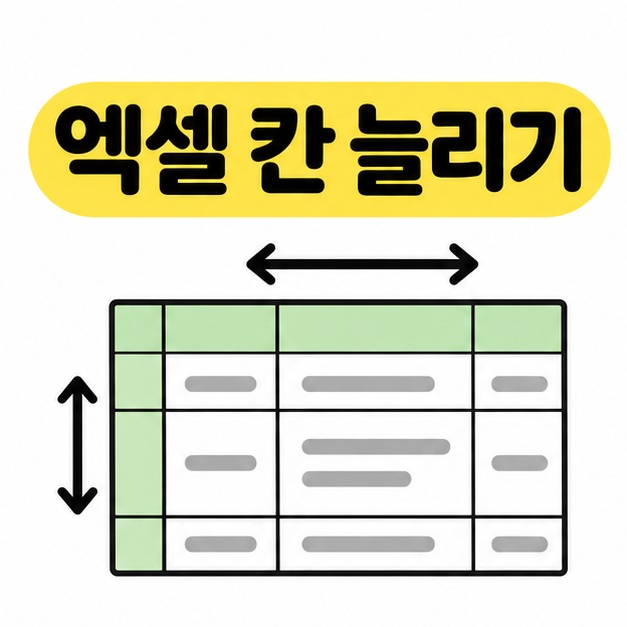
엑셀 칸 늘리기, 가로와 세로는 어떻게 바꿀까?
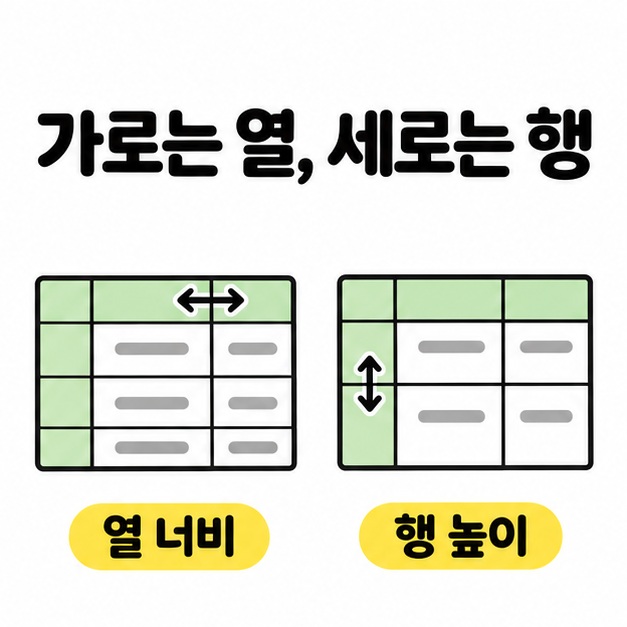
가로는 열 너비를, 세로는 행 높이를 바꾸면 된다. 위쪽의 A, B, C는 열을 구분하는 머리글이고, 왼쪽의 1, 2, 3은 행 번호다. 셀 안의 테두리보다 이 머리글 사이의 경계선을 찾는 것이 먼저다.
예를 들어 B열의 내용을 넓게 보고 싶다면 다음 순서로 조절한다.
- 화면 위쪽에서 B와 C 머리글 사이의 경계선에 마우스를 올린다.
- 포인터가 좌우로 크기를 조절하는 모양이 되면 오른쪽으로 끈다.
- 행을 높이려면 왼쪽에서 해당 행 번호의 아래쪽 경계선에 마우스를 올린다.
- 포인터가 위아래 조절 모양으로 바뀌면 아래로 끈다.
선택한 셀 오른쪽 아래의 작은 사각형은 크기 조절 손잡이가 아니다. 그곳을 끄는 동작은 내용을 복사하거나 연속 데이터를 채우는 용도로 쓰이므로 위치를 구분하자.
수치로 일정하게 맞추려면 열이나 행을 선택한 뒤 홈 탭의 셀 그룹에서 서식을 연다. 열 너비 또는 행 높이에 원하는 값을 입력하면 된다. 기본 보기에서 열 너비는 문자 기준, 행 높이는 포인트 기준이므로 같은 숫자를 입력한다고 정사각형이 되는 것은 아니다.
내용에 맞추거나 여러 칸을 한꺼번에 바꾸는 방법
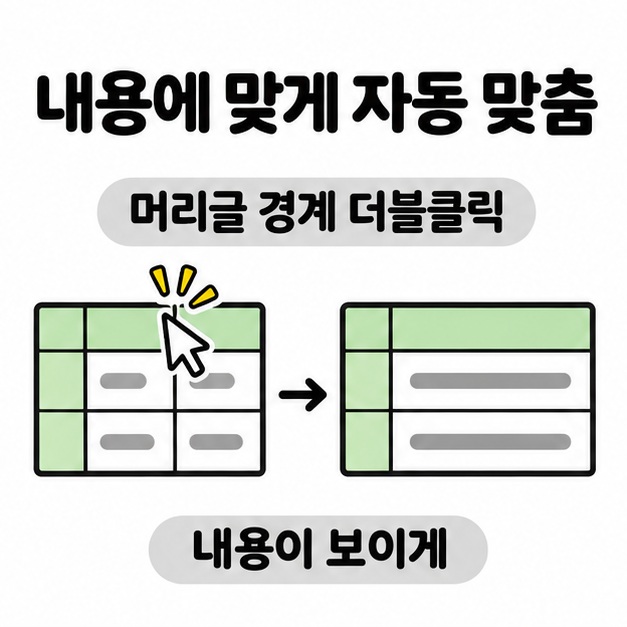
내용에 맞추려면 머리글 경계선을 두 번 클릭하고, 여러 열이나 행을 함께 바꾸려면 먼저 해당 머리글을 선택한다. 자동 맞춤은 글자를 읽기 좋게 드러낼 때 편하고, 직접 너비를 지정하는 방식은 표의 크기를 일정하게 맞출 때 편하다.
작업 목적에 따라 아래 방법을 고르면 된다.
| 원하는 작업 | 조작 방법 |
| 한 열을 내용에 맞추기 | 열 머리글의 오른쪽 경계선을 더블클릭한다 |
| 여러 열을 같은 너비로 맞추기 | 열 머리글들을 선택한 뒤 경계선을 끌거나 열 너비 값을 입력한다 |
| 여러 열을 각 내용에 맞추기 | 열들을 선택한 뒤 홈, 서식, 열 너비 자동 맞춤을 선택한다 |
| 행을 내용 높이에 맞추기 | 행 번호의 아래쪽 경계선을 더블클릭하거나 행 높이 자동 맞춤을 선택한다 |
자동 맞춤을 적용한 여러 열은 내용 길이에 따라 서로 다른 너비가 될 수 있다. 반대로 선택한 열에 같은 너비 값을 입력하면 크기가 같아진다. 엑셀 칸 늘리기를 할 때 모든 열을 똑같이 만들 것인지, 각 열의 글자가 다 보이게 할 것인지부터 정하면 편하다.
시트 전체를 조절하려면 A열 머리글 왼쪽과 첫 행 번호 위가 만나는 모두 선택 영역을 누른다. 그다음 열 또는 행의 머리글 경계선을 조절한다. 일부 표만 고치려는 작업이라면 필요한 열과 행만 선택해 다른 영역까지 바뀌지 않게 하자.
칸을 늘려도 글자가 가려지면 무엇을 확인할까?
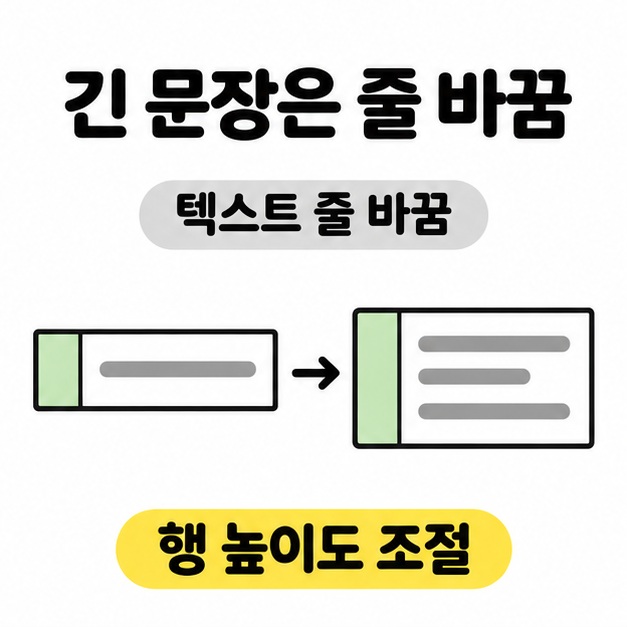
긴 문장은 텍스트 줄 바꿈을 적용하고 행 높이를 맞추며, 병합된 셀은 표시 상태를 따로 확인해야 한다. 열을 계속 넓히면 표 전체가 옆으로 길어지기 쉽다. 설명이나 메모가 들어간 셀은 홈 탭의 텍스트 줄 바꿈으로 여러 줄에 나눠 보여줄 수 있다.
줄 바꿈 후 아래쪽 글자가 잘리면 홈, 서식, 행 높이 자동 맞춤을 선택한다. 높이가 고정돼 있거나 병합된 셀에서는 원하는 만큼 드러나지 않을 수 있으므로 행 경계선을 직접 아래로 끌어 확인한다. 문장 중 특정 위치에서 줄을 바꾸려면 셀 편집 중 Alt+Enter를 누른다.
일반 셀 하나만 같은 열의 다른 셀과 다른 너비로 만들 수는 없다. 열 너비는 그 열 전체에, 행 높이는 그 행 전체에 적용된다. 여러 셀을 병합해 큰 칸처럼 만들 수는 있지만, 너비 조절과는 다른 작업이다. 여러 셀에 내용이 있다면 병합할 때 왼쪽 위 셀 이외의 내용이 삭제될 수 있으므로 먼저 내용을 보존해야 한다.
숫자나 날짜가 #####로 보이면 우선 열 너비를 넓혀 보자. 넓혀도 계속 같은 표시가 나온다면 음수 날짜나 시간 계산 결과인지 확인한다. 이 경우에는 칸 크기만 바꿔서 해결되지 않는다.
마치면서
가로는 열 머리글의 오른쪽 경계선, 세로는 행 번호의 아래쪽 경계선을 조절하면 된다. 엑셀 칸 늘리기 작업에서 내용 길이에 맞추려면 더블클릭이나 자동 맞춤을 쓰고, 여러 칸의 크기를 통일하려면 선택한 열이나 행에 같은 값을 지정하자. 긴 문장은 줄 바꿈과 행 높이를 함께 조절하고, 병합은 내용이 삭제될 수 있는 별도의 기능이라는 점을 기억하면 된다.
[안내드립니다] 이 글은 윈도우용 엑셀의 일반적인 사용 방법을 기준으로 작성했습니다. 버전과 사용 환경에 따라 메뉴 위치나 이름이 다를 수 있으며, 중요한 자료는 복사본에서 변경 결과를 확인하시기 바랍니다.
'생활정보' 카테고리의 다른 글
| 파워포인트 가로 세로 변경 방법(슬라이드 방향, 맞춤 확인, 개별 적용 여부) (0) | 2026.11.16 |
|---|---|
| 화면 녹화 방법(윈도우와 맥, 아이폰과 갤럭시, 소리 설정) (0) | 2026.11.15 |
| 스마트폰 사진 컴퓨터로 옮기는 방법(갤럭시, 아이폰, USB, 클라우드) (0) | 2026.11.15 |
| 스마트폰 화면 캡쳐하는 방법(아이폰, 갤럭시, 스크롤 캡처) (0) | 2026.11.15 |
| ppt 만드는 방법(발표 순서, 슬라이드 작성, PPTX와 PDF 저장) (0) | 2026.11.14 |