엑셀에서 칸을 가로로 넓히려면 위쪽 열 머리글의 오른쪽 경계선을 오른쪽으로 끈다. 세로로 높이려면 왼쪽 행 번호의 아래쪽 경계선을 아래로 끈다. 표 한가운데에 빈 칸을 끼워 넣으려면 삽입을 사용한다. 엑셀에서 칸 늘리기를 할 때는 글자가 잘려 기존 칸을 키우려는지, 자료를 더 넣을 자리가 필요한지부터 확인하면 된다. 메뉴 이름은 Windows용 엑셀을 기준으로 살펴보자.
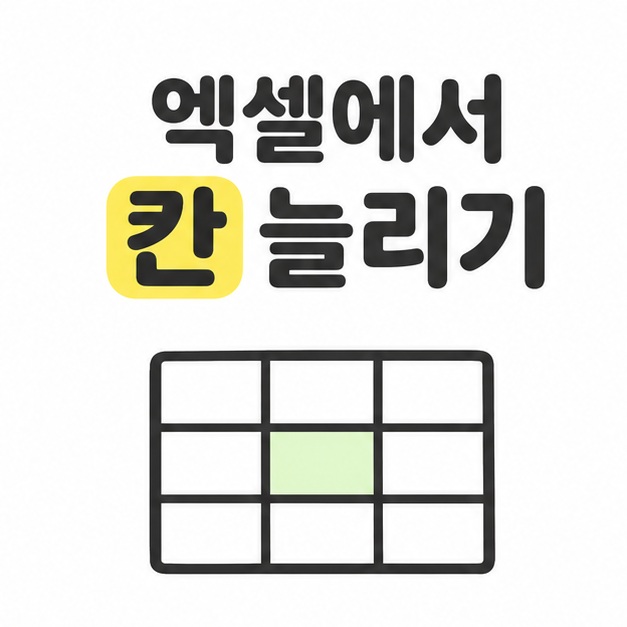
엑셀에서 칸 늘리기, 가로로 넓히려면?
넓히려는 열의 오른쪽 경계선을 오른쪽으로 끌면 된다. 예를 들어 B열이 좁다면 표 맨 위의 B와 C 사이에 포인터를 놓고, 좌우 화살표가 나타나면 오른쪽으로 당긴다. 선택한 열에 있는 칸은 모두 같은 너비를 쓰므로 B열의 다른 칸도 함께 넓어진다. 글자에 맞게 넓히거나 여러 열의 너비를 맞출 때는 다음 방법이 편하다.
- 내용에 맞추려면 B와 C 사이를 두 번 클릭한다. 메뉴에서는 열을 선택한 뒤 홈 탭의 셀 그룹에서 서식을 열고 열 너비 자동 맞춤을 고른다.
- 여러 열을 같은 너비로 맞추려면 바꿀 열 머리글을 모두 선택한 뒤, 선택한 머리글 중 하나의 오른쪽 경계선을 끈다. 너비를 직접 입력하려면 홈 탭에서 서식을 열고 열 너비를 선택한다.
숫자나 날짜가 들어 있는 칸에 우물정자(#)가 연달아 보이면 표시할 공간이 좁을 때가 있다. 열 머리글 경계를 두 번 클릭한 뒤 숫자나 날짜가 나타나는지 본다. 자동 맞춤으로 열이 너무 넓어지면 원하는 너비로 줄이고 긴 글자가 들어간 칸에 텍스트 줄 바꿈을 적용하면 된다.
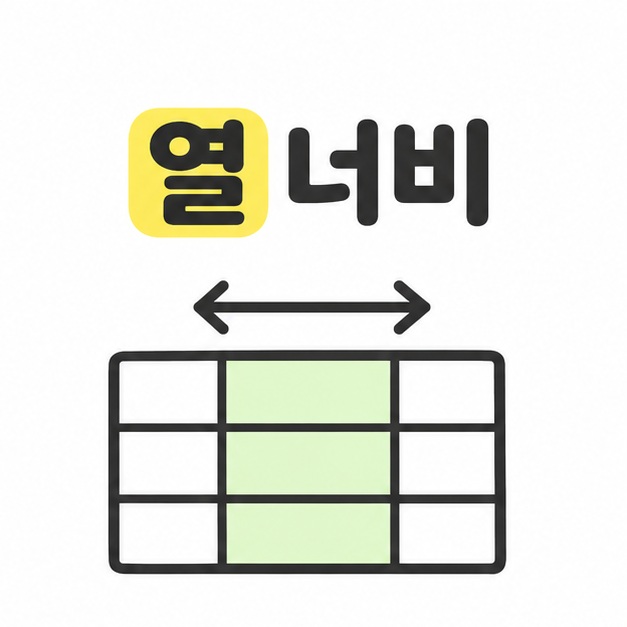
행을 높이고 긴 글자를 여러 줄로 보이게 하려면?
행 번호 아래쪽 경계를 끌면 해당 행이 높아진다. 예를 들어 3행을 늘리려면 왼쪽의 3과 4 사이를 아래로 끈다. 그 경계선을 두 번 클릭하면 내용에 맞게 높이를 조절할 수 있다. 여러 행을 같은 높이로 만들려면 행 번호를 여러 개 선택한 상태에서 선택한 행 중 하나의 아래쪽 경계선을 끈다. 높이를 직접 입력하려면 홈 탭의 서식에서 행 높이를 고른다.
열 너비를 그대로 두고 엑셀에서 칸 늘리기를 하려면 긴 글자가 있는 셀을 선택한 뒤 홈 탭의 맞춤 그룹에서 텍스트 줄 바꿈을 누른다. 글이 나뉘어도 아래 줄이 잘린다면 홈 탭의 서식에서 행 높이 자동 맞춤을 적용하거나 행 경계를 직접 끌어 높인다. 병합된 셀은 자동 조정으로 글이 다 드러나지 않을 수 있으니, 이때는 행 높이를 직접 조절한다.
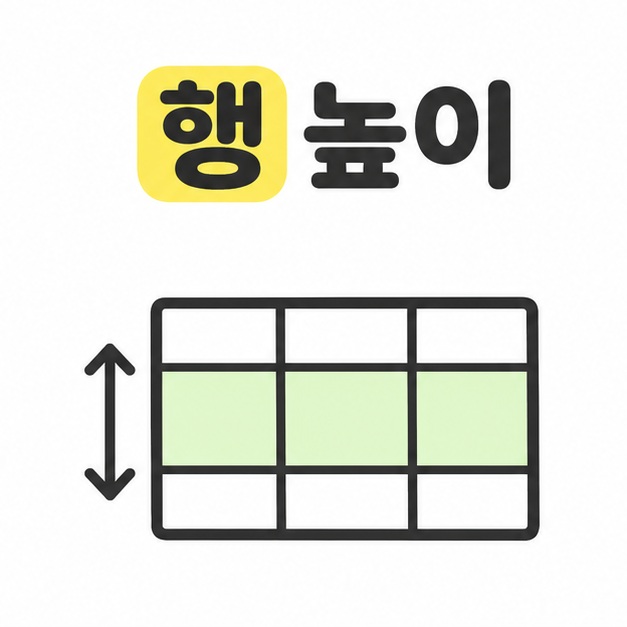
새 빈 칸이나 줄을 표 중간에 넣으려면?
빈 가로줄은 행을 삽입해 만들고, 빈 세로줄은 열을 삽입해 만든다. 일부 구간에만 빈 칸을 끼울 때는 셀을 삽입하고 기존 자료가 움직일 방향을 정한다. 삽입 직후에는 자료가 한 줄씩 잘 대응하는지 확인한다.
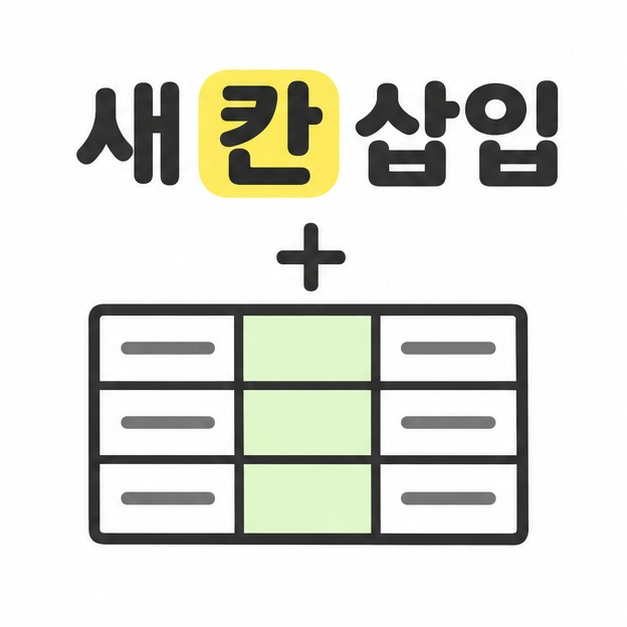
- 새 열은 선택한 열의 왼쪽에 생긴다. B열과 C열 사이에 넣으려면 C 머리글을 마우스 오른쪽 버튼으로 누르고 삽입을 고른다.
- 새 행은 선택한 행의 위쪽에 생긴다. 4행과 5행 사이에 넣으려면 5행 번호를 마우스 오른쪽 버튼으로 누르고 삽입을 고른다. 여러 줄이 필요하면 넣을 개수만큼 행 번호를 선택하고 삽입한다.
- 빈 셀 하나를 넣으려면 그 자리에 있는 셀을 마우스 오른쪽 버튼으로 누르고 삽입을 고른다. 대화 상자에서 기존 셀을 오른쪽 또는 아래로 이동하는 옵션을 선택한다.
웹용 엑셀에서는 머리글 메뉴에 ‘위에 1행 삽입’이나 ‘왼쪽에 1열 삽입’처럼 방향이 표시될 수 있다. 이름과 연락처처럼 같은 줄에 있어야 하는 자료를 입력할 자리가 필요하면 행 전체를 삽입해 열끼리 어긋나지 않게 한다.
마치면서
엑셀에서 칸 늘리기를 할 때 가로 공간은 열 머리글의 오른쪽 경계, 세로 공간은 행 번호의 아래쪽 경계를 끌어 조절한다. 내용에 맞추려면 경계를 두 번 클릭하고, 너비를 유지한 채 긴 글을 보여 주려면 줄 바꿈과 행 높이 조절을 함께 쓴다. 자료 사이에 빈자리가 필요하면 새 행은 위쪽, 새 열은 왼쪽에 들어간다는 점을 기준으로 삽입할 위치를 고른다.
[안내드립니다] Excel 버전과 사용 환경에 따라 메뉴 이름이나 위치가 다를 수 있습니다. 자료가 있는 표에서 셀을 삽입한 뒤에는 주변 데이터가 의도한 방향으로 이동했는지 확인하시기 바랍니다.
'생활정보' 카테고리의 다른 글
| 엑셀 소수점 절사(TRUNC, ROUNDDOWN, INT, 표시 자릿수) (0) | 2026.11.19 |
|---|---|
| 퀵세어 연락처란(수신 설정, 연락처에 공유, 연결 확인) (0) | 2026.11.19 |
| 엑셀 trunc함수(기본 수식, 자릿수 지정, INT와 차이) (0) | 2026.11.18 |
| 퀵세어 연락처 사용법(저장된 연락처만, 사진 보내기, 연락처 카드) (0) | 2026.11.18 |
| 퀵세어로 갤럭시 사진 보내기(사용법, 수신 설정, 기기 검색) (0) | 2026.11.18 |