갤럭시에서 아는 사람에게만 파일을 받으려면 Quick Share의 ‘저장된 연락처만’을 선택한다. 멀리 있는 지인에게 사진을 보내려면 공유 화면에서 ‘연락처에 공유’를 연다. 퀵세어 연락처 메뉴를 찾을 때는 내가 파일을 받으려는지, 연락처에 저장한 사람에게 보내려는지부터 생각하면 경로를 고르기 쉽다. 이름과 전화번호가 담긴 연락처 카드 자체를 보내는 순서도 함께 알아보자.
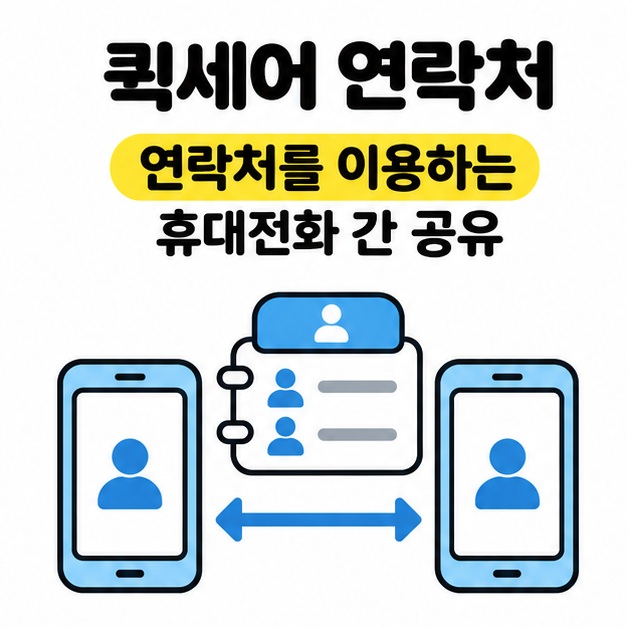
퀵세어 연락처 설정에서 ‘저장된 연락처만’은 어떻게 켤까?
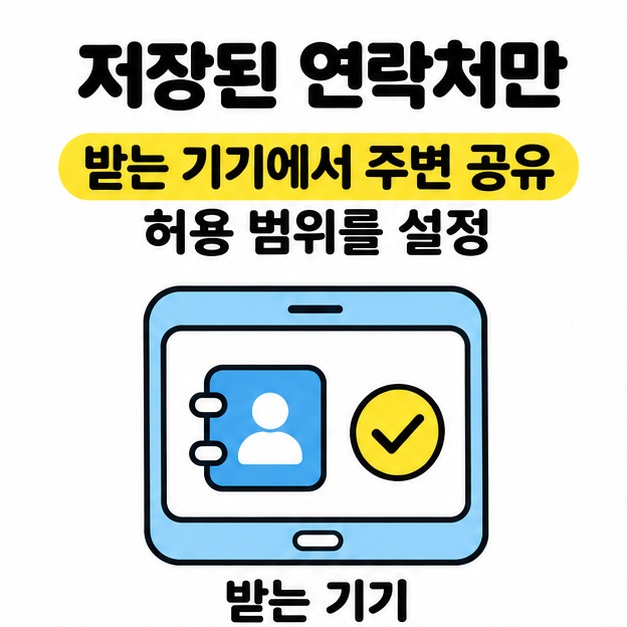
받는 갤럭시에서 빠른 설정 패널의 Quick Share를 열고 ‘저장된 연락처만’을 선택하면 된다. 이 상태에서는 내 연락처에 저장된 사람 가운데 삼성 계정을 사용하는 사람이 주변에서 내 기기를 찾아 파일을 보낼 수 있다.
가까이 있는 지인에게 사진을 받을 때는 아래 순서로 확인한다.
- 받는 휴대전화의 상단을 내려 빠른 설정 패널을 열고 블루투스를 켠다. Quick Share 아이콘이 보이도록 패널을 펼친다.
- Quick Share를 눌러 공유 허용 대상을 ‘저장된 연락처만’으로 설정하고 완료를 누른다.
- 받는 쪽의 화면 잠금을 푼 상태에서 보내는 사람이 내 기기를 선택하도록 한다. 공유 요청이 오면 보낸 사람과 파일을 확인하고 수락한다.
상대가 내 기기를 찾지 못하면 받는 쪽 주소록에 보낸 사람이 저장되어 있는지와 상대의 삼성 계정 사용 여부부터 확인한다. 연락처에 없는 사람에게 한 번만 받으려면 ‘모든 사람’의 ‘10분 동안만’ 옵션을 사용할 수 있다. 10분이 지나면 삼성 계정에 로그인한 기기는 ‘저장된 연락처만’으로 돌아간다.
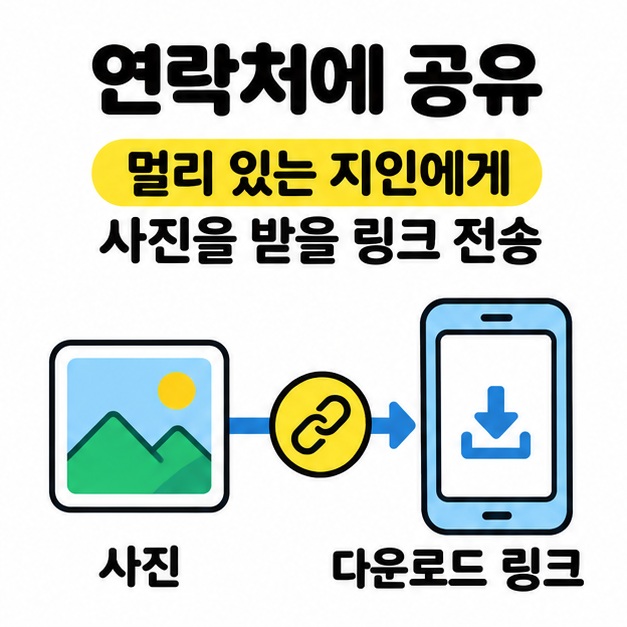
멀리 있는 지인에게 사진은 어떻게 보낼까?
보내는 갤럭시에서 사진을 고르고 Quick Share의 ‘연락처에 공유’를 열면 된다. 받는 사람이 근처에 없어도 파일을 받을 수 있는 다운로드 링크가 전달된다. 다음 순서로 갤러리에서 사진을 보낼 수 있다.
- 갤러리에서 사진이나 동영상을 고르고 공유 아이콘을 누른 뒤 Quick Share를 선택한다.
- ‘연락처에 공유’ 항목에서 ‘연락처 보기’를 누르고 보낼 사람을 선택한다. 파일이 업로드된 뒤 상대에게 전달된다.
- 받는 사람은 수신 알림을 열고 ‘모두 다운로드’를 눌러 파일을 저장한다.
퀵세어 연락처 공유에서 사람을 고르기 전에는 동명이인이 있는지 살핀다. 메뉴가 다르게 보이면 기기별 화면과 파일을 보내는 순서를 비교해 볼 수 있다. 삼성전자서비스 Quick Share 사용 안내 바로가기
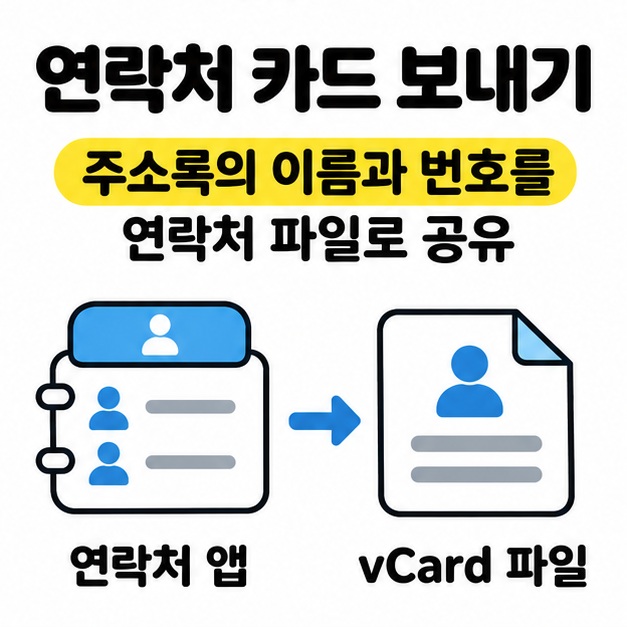
이름과 전화번호가 담긴 연락처 카드는 어떻게 보낼까?
연락처 카드 자체를 보내려면 갤러리 대신 연락처 앱에서 시작한다. 연락처 앱에서 보낼 사람을 고르고 상세 화면에서 ‘공유’를 누른다. 공유 형식이 나오면 vCard 파일(VCF)을 선택한다. 이름과 번호 등 보낼 항목을 고르는 화면이 나오면 꼭 전달할 정보만 선택하고 완료를 누른다.
이어서 공유 수단 중 Quick Share를 고르고 받을 기기를 선택한다. 상대 기기에 공유 요청이 뜨면 수락해 파일을 받는다. 예를 들어 가족에게 가게 전화번호를 전달할 때는 연락처 앱에서 가게 이름을 열고, 공유할 정보에 상호와 전화번호가 들어 있는지 확인하면 된다.
마치면서
퀵세어 연락처 설정에서 ‘저장된 연락처만’을 고르면 내 주소록에 있는 삼성 계정 사용자로 주변 공유 범위를 좁힐 수 있다. 멀리 있는 사람에게 사진이나 동영상을 보내려면 갤러리에서 ‘연락처에 공유’를 열어 상대를 고르면 된다. 이름과 전화번호를 전달하려면 연락처 앱에서 해당 카드를 열고 Quick Share를 선택한다.
[안내드립니다] 메뉴 이름과 위치는 갤럭시 모델, One UI 및 Quick Share 버전에 따라 다를 수 있습니다.
'생활정보' 카테고리의 다른 글
| 퀵세어 연락처란(수신 설정, 연락처에 공유, 연결 확인) (0) | 2026.11.19 |
|---|---|
| 엑셀 trunc함수(기본 수식, 자릿수 지정, INT와 차이) (0) | 2026.11.18 |
| 퀵세어로 갤럭시 사진 보내기(사용법, 수신 설정, 기기 검색) (0) | 2026.11.18 |
| 한글 표 합치기(표 붙이기, 셀 합치기, 단축키) (0) | 2026.11.17 |
| 퀵세어 보내는 방법(갤럭시 사진 공유, 수신 설정, QR 코드) (0) | 2026.11.17 |