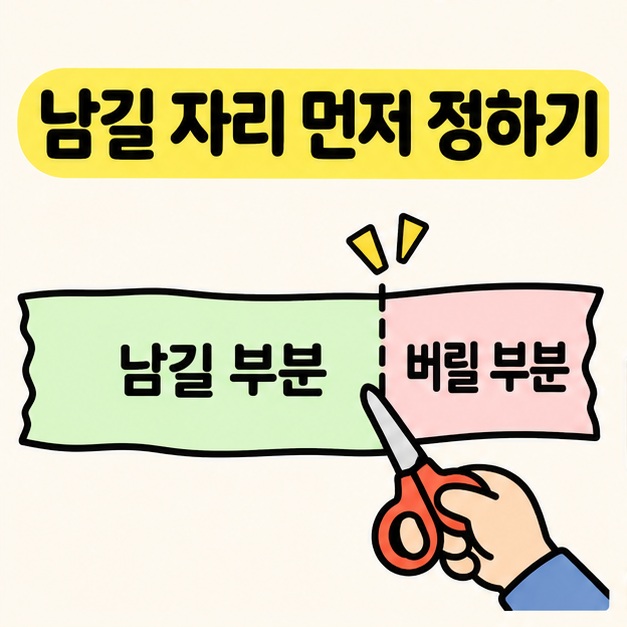
TRUNC는 숫자를 반올림하지 않고 지정한 자리 뒤를 버리는 함수다. 자릿수를 생략하면 소수 부분을 없애지만, 양수나 음수 자릿수를 넣으면 남길 위치를 바꿀 수 있다. 엑셀 trunc함수를 익힐 때는 정수만 만드는 기능으로 외우기보다 어떤 자리까지 남기는지 보는 것이 좋다. 특히 음수에서는 INT와 결과가 달라질 수 있고, 화면의 소수점 표시를 줄이는 기능과도 다르다. 바로 입력할 수 있는 수식과 결과를 살펴보고, 비슷한 함수와 구분하는 기준까지 정리했다.
엑셀 trunc함수, 기본 수식은 어떻게 쓸까?
기본 구문은 =TRUNC(number,[num_digits])이며 첫 번째 인수에 숫자나 셀 주소, 두 번째 인수에 남길 자릿수를 넣는다. 두 번째 인수는 생략할 수 있고 생략하면 0으로 처리한다. 대괄호는 선택 인수를 나타내는 설명용 표기이므로 실제 수식에 입력하지 않는다.
A2 셀에 12.789가 있다면 =TRUNC(A2,2)의 결과는 12.78이다. 소수 둘째 자리까지 남기고 그 뒤를 버리므로 12.79로 반올림하지 않는다. =TRUNC(A2) 또는 =TRUNC(A2,0)을 입력하면 둘 다 12가 된다.
원본 셀을 그대로 두고 결과를 확인하려면 B2처럼 다른 셀에 수식을 입력하면 된다. TRUNC가 결과를 반환한다고 참조한 A2의 원본 값까지 바뀌는 것은 아니다. 원본과 가공한 값이 나뉘어 있어 계산 과정을 확인하기도 쉽다.
=TRUNC(A2,2)를 아래로 채우면 A3, A4처럼 다음 행을 참조할 수 있다. 채운 뒤에는 셀 참조와 자릿수가 의도대로인지 확인한다.
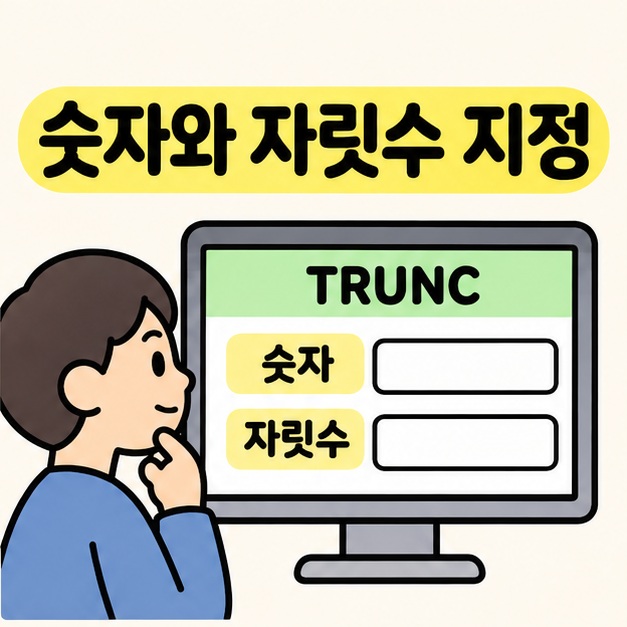
자릿수에 양수와 음수를 넣으면 어떻게 달라질까?
양수는 소수점 아래 자리를 남기고, 0은 정수 부분을 남기며, 음수는 소수점 왼쪽의 일정 자리까지 남긴다. 같은 숫자 123.456에 자릿수만 바꾸면 차이를 바로 확인할 수 있다.
| 수식 | 결과 | 뜻 |
| =TRUNC(123.456,2) | 123.45 | 소수 둘째 자리까지 남김 |
| =TRUNC(123.456,0) | 123 | 소수 부분을 모두 버림 |
| =TRUNC(123.456,-1) | 120 | 십의 자리까지 남김 |
| =TRUNC(123.456,-2) | 100 | 백의 자리까지 남김 |
자릿수 2는 소수 둘째 자리에서 반올림하라는 뜻이 아니다. 셋째 자리 이후를 버리고 둘째 자리까지 유지한다는 뜻이다. -2는 숫자를 두 자리만 남긴다는 뜻도 아니다. 예를 들어 =TRUNC(12345,-2)는 12300으로, 백의 자리보다 작은 부분을 버린다.
엑셀 trunc함수를 금액이나 측정값 정리에 사용할 때는 소수 자리를 버릴지, 십 또는 백 단위보다 작은 값을 버릴지부터 정한다. 같은 버림이라는 말이라도 두 번째 인수에 따라 결과가 달라지므로 처리 기준을 수식 옆에 적어 두면 혼동을 줄일 수 있다.
함수는 숫자를 반환하므로 소수 둘째 자리까지 처리해도 항상 두 자리로 표시되는 것은 아니다. 소수 자릿수를 일정하게 보이려면 결과 셀의 표시 형식을 따로 설정한다.
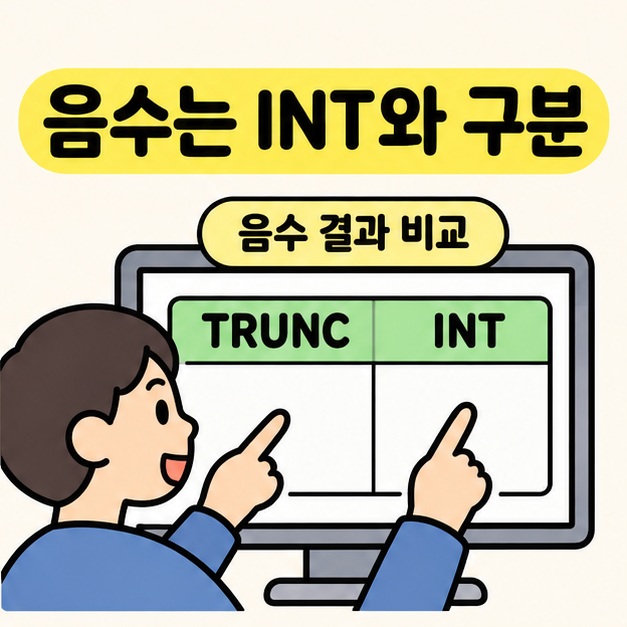
INT와 ROUNDDOWN, 셀 서식과는 무엇이 다를까?
INT와는 음수에서 처리 방향이 다르고, ROUNDDOWN과는 자릿수 인수에 같은 정수를 넣으면 일반적인 숫자에서 같은 버림 결과를 낸다. 아래처럼 -4.3을 정수로 처리하면 차이를 확인하기 쉽다.
| 수식 | 결과 | 처리 방식 |
| =TRUNC(-4.3) | -4 | 소수 부분 제거 |
| =INT(-4.3) | -5 | 주어진 수 이하의 가장 가까운 정수 |
| =ROUNDDOWN(-4.3,0) | -4 | 0에 가까운 방향으로 버림 |
음수에서 TRUNC를 무조건 더 작은 수로 내리는 함수라고 생각하면 틀리기 쉽다. -4는 -4.3보다 큰 값이지만 0에는 더 가깝다. 반면 INT는 -4.3보다 작거나 같은 정수인 -5를 반환한다. 양수 예시만 보지 말고 음수도 함께 확인해야 한다.
ROUNDDOWN은 자릿수 인수가 필수이고 TRUNC는 생략할 수 있다는 구문 차이도 있다. 반올림이 목적이라면 ROUND처럼 처리 규칙이 맞는 함수를 선택한다. 버림과 반올림을 같은 뜻으로 사용하지 않는 것이 중요하다.
셀 서식의 소수 자릿수 변경은 일반적으로 보이는 모양만 바꾸고 계산에는 저장된 값을 사용한다. 실제 계산 결과를 잘라 다음 계산에 쓰려면 TRUNC 결과 셀을 참조한다. 정확한 구문은 Microsoft TRUNC 함수 도움말에서도 확인할 수 있다.
마치면서
핵심은 자릿수를 정해 숫자의 뒷부분을 버리며 반올림하지 않는다는 점이다. 엑셀 trunc함수는 두 번째 인수를 생략하면 정수, 양수면 소수점 아래, 음수면 십이나 백 단위까지 남기는 방식으로 이해하면 쉽다. 특히 -4.3에서 TRUNC는 -4, INT는 -5가 되므로 음수가 섞인 자료에서는 함수 선택을 다시 확인해야 한다. 표시 형식과 실제 계산값을 구분하고 원본 옆에 결과를 만들어 검토하면 실수를 줄일 수 있다.
[안내드립니다] 이 글은 Excel 함수의 기본 동작을 설명하는 예시입니다. 실제 작업에서는 데이터 형식과 셀 참조, 표시 형식 및 업무상 처리 기준을 확인하고 필요한 결과가 나오는지 검토하시기 바랍니다.
'생활정보' 카테고리의 다른 글
| 퀵세어 연락처란(수신 설정, 연락처에 공유, 연결 확인) (0) | 2026.11.19 |
|---|---|
| 퀵세어 연락처 사용법(저장된 연락처만, 사진 보내기, 연락처 카드) (0) | 2026.11.18 |
| 퀵세어로 갤럭시 사진 보내기(사용법, 수신 설정, 기기 검색) (0) | 2026.11.18 |
| 한글 표 합치기(표 붙이기, 셀 합치기, 단축키) (0) | 2026.11.17 |
| 퀵세어 보내는 방법(갤럭시 사진 공유, 수신 설정, QR 코드) (0) | 2026.11.17 |