구글맵 공유 저장하는법은 장소 상세에서 ‘공유’ 또는 ‘저장’을 누르는 것부터 시작한다. 약속 장소를 보낼 때는 ‘공유’에서 링크를 보내고, 나중에 다시 찾을 곳은 ‘저장’에서 내 목록에 추가한다. 친구가 여러 장소를 묶어 보냈다면 받은 링크를 열고 ‘목록 저장’을 누르면 된다. 안드로이드와 아이폰에서 버튼을 찾는 방법과 PC에서 같은 목록을 여는 방법, 보기 링크와 공동작업 초대를 고르는 기준을 알아보자.
구글맵 공유 저장하는법, 장소 링크는 어떻게 보내나?
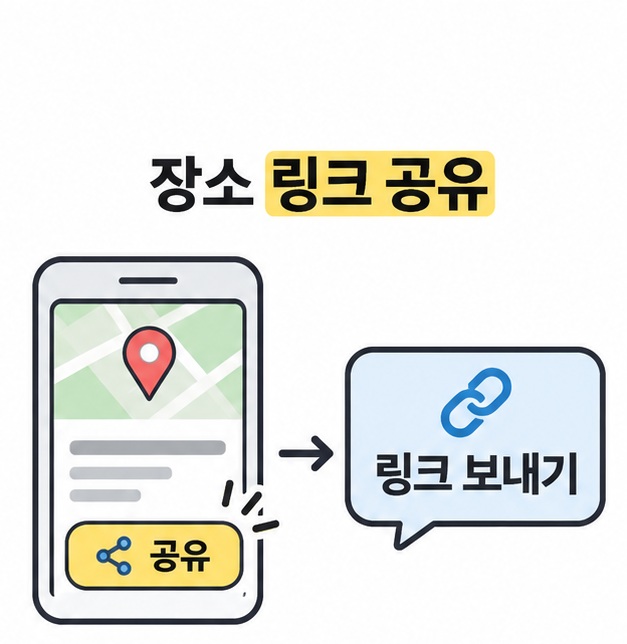
안드로이드와 아이폰의 Google 지도 앱에서는 장소 이름이나 주소를 먼저 눌러 상세 화면을 열고, ‘공유’에서 보낼 앱을 고른다. 지도에 이름이 없는 만남 지점이라면 위치를 길게 눌러 핀을 꽂은 다음 같은 방식으로 보낼 수 있다.
메신저로 장소 링크를 보낼 때는 다음 순서로 진행한다.
- Google 지도 앱에서 장소를 검색한 뒤 지점명과 주소를 확인한다.
- 하단에 표시된 장소 이름이나 주소를 눌러 상세 화면을 열고 ‘공유’를 누른다.
- 보낼 메신저나 문자 앱을 선택한다. 공유 화면에 복사 옵션이 보이면 링크를 복사해 원하는 대화창에 붙여 넣을 수도 있다.
PC에서 지도를 공유하려면 해당 지점이 보이는 화면을 띄우고 왼쪽 상단 메뉴에서 ‘지도 공유 또는 퍼가기’를 선택한다. ‘링크 보내기’에서 복사한 주소를 메신저나 이메일에 붙여 넣는다. 지점 이름이 비슷한 곳이 여러 개라면 주소와 함께 보내 두면 받는 사람이 어느 지점인지 확인하기 쉽다.
내 목록에 저장한 장소는 어디에서 찾을까?
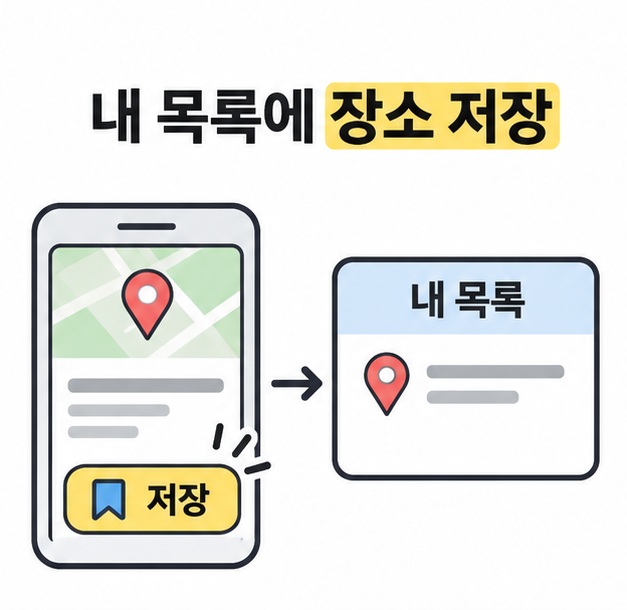
Google 계정에 로그인한 뒤 장소 상세의 ‘저장’을 누르고 담을 목록을 고른다. ‘즐겨찾기’와 ‘가고 싶은 장소’ 같은 기본 목록을 이용하거나 ‘새 목록’을 만들어 여행지나 약속 장소를 따로 묶을 수 있다. 새 목록으로 정리할 때는 나중에 찾기 쉽게 도시나 여행 이름을 목록 이름으로 붙이면 된다.
앱에서는 하단의 ‘나’ 탭에서 ‘내 목록’을 연다. 화면에 ‘저장됨’이라는 이름으로 표시되면 해당 탭을 열고 ‘내 목록’까지 내린다. PC에서는 왼쪽의 ‘저장됨’을 선택하거나, 보이지 않으면 상단 메뉴에서 찾는다. 휴대전화에서 저장한 목록이 PC에 안 보이면 양쪽에 같은 Google 계정으로 로그인했는지부터 확인한다.
목록에서 장소는 보이는데 지도에 핀이 나타나지 않는다면 목록 옆 ‘더보기’에서 ‘지도에서 보기’를 선택한다. 받은 링크가 카페나 식당 한 곳으로 열리는 경우에도, 그 장소의 상세 화면에서 ‘저장’을 눌러 내 목록에 담을 수 있다.
다른 사람의 목록을 저장하거나 내 목록을 공유하려면?
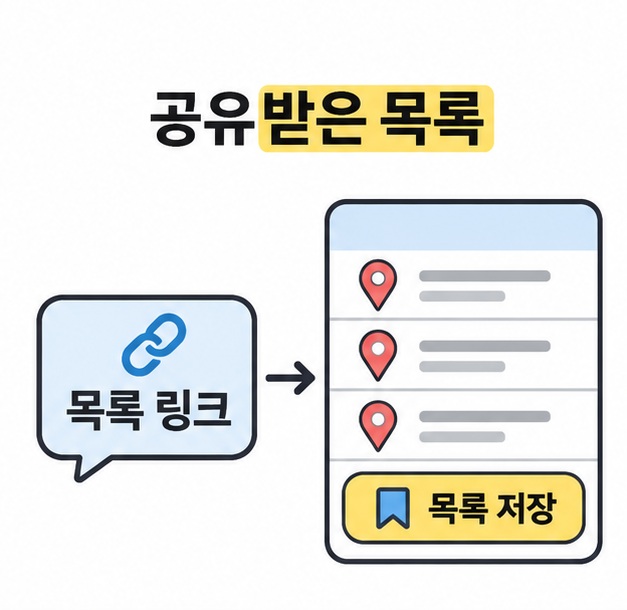
다른 사람이 보낸 목록 링크를 열고 모바일에서 ‘목록 저장’을 누른다. PC에서는 목록 상단의 ‘팔로우’를 누르면 ‘저장됨’에서 다시 찾을 수 있다. 목록 저장과 팔로우는 여러 장소가 들어 있는 목록을 한 번에 다시 열어 보는 데 편하다. 그중 한두 곳만 따로 관리하려면 각각의 장소를 열고 원하는 내 목록에 직접 저장한다.
구글맵 공유 저장하는법 중 내 목록을 보내는 절차는 기기마다 조금 다르다. 안드로이드에서는 ‘나’에서 보낼 목록을 열고 ‘공유’를 누른다. 아이폰에서는 ‘나’ 또는 ‘저장됨’에서 목록 옆 ‘더보기’를 열어 ‘목록 공유’를 누른다. PC에서는 ‘저장됨’에서 목록 옆 ‘더보기’를 열고 ‘보기 링크 보내기’를 고른다. Google 지도 목록 공유 및 저장 안내 바로가기
여행 후보지를 보여주기만 할 때는 보기 링크를 보내고, 상대가 장소나 메모도 추가해야 한다면 공동작업자 초대 또는 수정 권한이 있는 링크를 사용한다. 공유 설정에서 ‘비공개’는 본인만 볼 수 있고 ‘공유됨’은 링크를 가진 사람이 볼 수 있다. ‘별표 표시한 장소’ 목록 전체를 보내려는 경우에는 공유할 수 있는 새 목록에 필요한 장소를 담아 링크를 보낸다.
마치면서
구글맵 공유 저장하는법은 장소 한 곳인지 여러 곳을 묶은 목록인지부터 확인하면 쉽다. 한 곳은 장소 상세에서 ‘공유’로 보내고 ‘저장’으로 내 목록에 담으며, 받은 목록 전체는 앱의 ‘목록 저장’이나 PC의 ‘팔로우’로 다시 찾을 수 있게 해 둔다. 내 목록을 보낼 때는 보기만 필요한지 함께 편집해야 하는지에 맞춰 링크를 고르고, 다른 기기에서 찾을 때는 로그인한 Google 계정을 확인한다.
[안내드립니다] 버튼 이름과 위치는 기기, 앱 버전, 표시 언어에 따라 조금씩 다를 수 있습니다. 목록을 보낼 때 상대에게 부여할 보기 및 수정 권한을 확인하시기 바랍니다.
'생활정보' 카테고리의 다른 글
| 돼지간 칼로리 100g 기준(생것과 익힌 것, 50g 열량, 순대 모둠) (0) | 2026.11.27 |
|---|---|
| 황태국 효능 부작용(단백질, 나트륨, 명태 알레르기) (0) | 2026.11.27 |
| 공차 블랙밀크티 칼로리(라지와 점보, 펄 추가, 당도 0%) (0) | 2026.11.26 |
| 논문 각주 다는법(번호 위치, 워드와 한글, 출처 표기 예시) (0) | 2026.11.26 |
| 감자채전 칼로리(한 장과 반 장, 식용유, 100g 기준) (0) | 2026.11.26 |