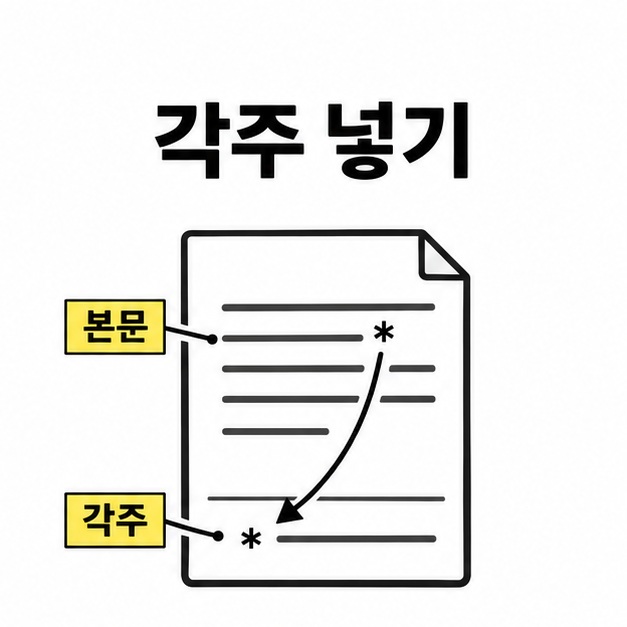
한컴 한글에서 각주를 넣으려면 설명을 붙일 낱말이나 문장 뒤에 커서를 놓고 ‘입력’, ‘주석’, ‘각주’ 순으로 선택한다. 본문에 작은 번호가 생기면 커서가 쪽 아래로 옮겨져 출처나 설명을 바로 적을 수 있다. 한글 각주 다는 법을 익힐 때는 번호를 붙일 위치와 실제 설명을 적는 위치가 연결된다는 점부터 보면 쉽다. 윈도우용 한글을 기준으로 단축키, 수정과 삭제, 미주와의 차이까지 살펴보자.
한글 각주 다는 법, 커서는 어디에 둘까?
출처나 설명을 붙일 부분의 바로 뒤에 커서를 놓는다. 낱말 하나를 풀이한다면 그 낱말 뒤에, 문장 전체의 출처를 밝힌다면 문장 끝에 둔다. 제출할 문서에 번호를 다는 위치가 정해져 있다면 그 양식에 맞춘다.
- 본문에서 각주 번호를 넣을 자리를 클릭한다.
- 상단 ‘입력’ 메뉴의 ‘주석’에서 ‘각주’를 고른다. 키보드로 하려면 Ctrl+N을 눌렀다가 두 키를 모두 떼고 N을 한 번 더 누른다. 한글의 단축키 표에서는 이 순서를 Ctrl+N,N으로 표시한다.
- 커서가 쪽 아래로 이동하면 자동으로 붙은 번호 뒤에 자료의 출처나 짧은 설명을 적는다. 입력을 마치면 Shift+Esc를 누르거나 ‘주석’ 탭의 ‘닫기’를 눌러 본문으로 돌아간다.
예를 들어 ‘시범 운영’이라는 말의 뜻을 밝히고 싶다면 ‘시범 운영’ 뒤에 번호를 붙이고, 아래에 ‘정식 시행 전에 일부에서 시험 운영하는 절차’라고 적으면 된다. 본문에 있는 표나 글상자 안의 문구에도 각주를 붙일 수 있다. 이때 각주 내용은 그 표나 글상자가 놓인 쪽 아래에 나타난다. 한컴 각주 도움말 바로가기
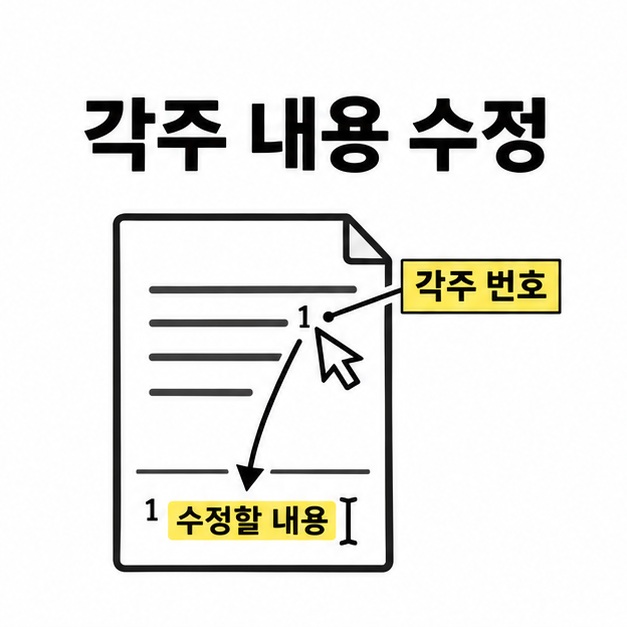
각주 내용을 고치거나 지우려면?
내용을 고칠 때는 본문에 있는 작은 각주 번호를 두 번 누르거나 쪽 아래의 각주 내용을 직접 클릭한다. 커서가 옮겨지면 해당 부분을 고친다. 번호와 설명을 함께 없애려면 본문에서 번호 바로 앞에 커서를 놓고 Delete를 누른다. 번호를 지우면 연결된 설명도 함께 지워지고, 남은 각주의 번호는 본문 순서에 따라 자동으로 매겨진다.
한글 각주 다는 법은 같아도 문서 양식에 따라 번호 모양과 매기는 범위는 달라질 수 있다. ‘입력’, ‘주석’, ‘각주/미주 모양’을 차례로 열고 ‘각주 모양’ 탭을 선택한다. 이곳에서 번호 뒤에 붙는 괄호, 본문과 각주 사이의 구분선, 쪽마다 번호를 새로 시작할지 등을 정할 수 있다.
각주가 다음 쪽으로 넘어갔다면 번호가 달린 줄이 쪽 맨 끝에 있는지, 각주 내용이 너무 긴지 살펴본다. 남은 지면에 각주가 다 들어가지 않으면 내용이 다음 쪽에 이어질 수 있다. 짧게 줄일 수 있는 보충 설명인지 확인한 뒤 배치를 다시 보면 된다.
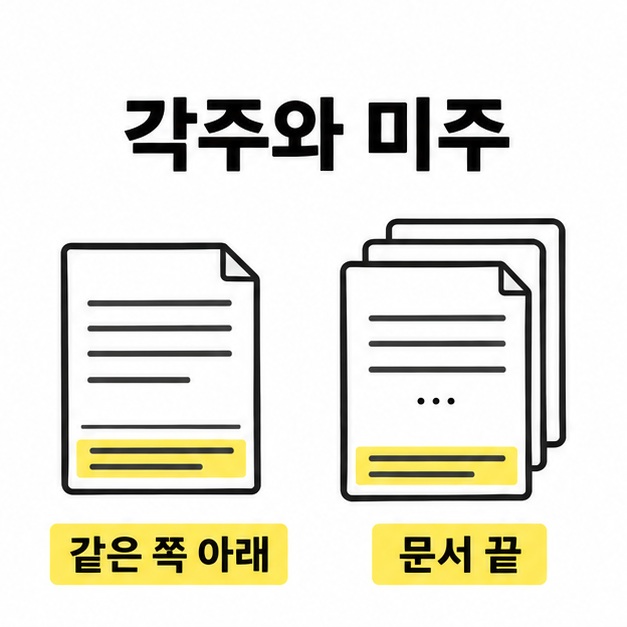
각주와 미주는 언제 골라 쓸까?
독자가 본문을 읽던 쪽에서 출처를 바로 확인해야 한다면 각주가 편하다. 주석을 한곳에 모아 보려면 미주를 쓴다. 미주 내용은 설정에 따라 문서 끝이나 현재 구역 끝에 놓인다. 미주를 넣을 때는 ‘입력’, ‘주석’, ‘미주’를 고르거나 Ctrl+N을 눌렀다 떼고 E를 누른다. 한 문서에 각주와 미주가 함께 있으면 각자의 번호가 따로 매겨진다.
이미 작성한 각주를 한꺼번에 미주로 옮기려면 ‘입력’, ‘주석’, ‘각주↔미주’에서 변환 방향을 선택한다. 이 기능은 파일 전체에 적용된다. 각주 하나만 미주로 바꾸려면 기존 각주 내용을 먼저 복사해 해당 본문 위치에 미주를 새로 넣고, 내용이 옮겨진 것을 확인한 뒤 기존 각주 번호를 지운다.
마치면서
각주로 출처를 달려면 본문에서 번호를 붙일 위치를 먼저 정한다. 한글 각주 다는 법을 키보드로 따라 하려면 Ctrl+N을 누르고 두 키를 뗀 다음 N을 다시 누른다. 쪽 아래에 내용을 쓰고 Shift+Esc로 돌아오면 본문을 이어서 편집할 수 있다. 같은 쪽에 설명을 두려면 각주, 문서나 구역 끝에 모으려면 미주를 쓰고, 각주를 지울 때는 본문의 번호에 연결된 설명도 함께 지워진다는 점을 기억하자.
[안내드립니다] 윈도우용 한컴 한글을 기준으로 작성했으며, 제품 버전이나 사용 환경에 따라 메뉴 표시와 단축키가 달라질 수 있습니다.
'생활정보' 카테고리의 다른 글
| 컨트롤 c 안될때 윈도우 복사 오류 확인 순서(메모장, 클립보드, 키보드) (0) | 2026.11.25 |
|---|---|
| 순대국밥 칼로리(1인분 열량, 밥 한 공기와 반 공기, 국물과 건더기) (0) | 2026.11.24 |
| 건오징어 효능(단백질, 무기질, 나트륨) (0) | 2026.11.24 |
| 짜파게티 건면 칼로리 465kcal(봉지면, 사발면, 올리브 짜파게티 비교) (0) | 2026.11.24 |
| 감식초 효능(항산화 연구, 혈당과 체중, 먹는 법) (0) | 2026.11.23 |